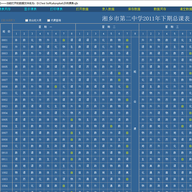
星空智能排课系统是一款面向学校教务场景开发的课程编排工具,当前版本为 v8.16.1418 官方版。它把电脑自动排课、人工手动排课和组合排课三种方式整合在一起,帮助教务人员把教师、教室和时间段安排得更合理。软件支持将课表打印成纸质文件,也能导出为 Word 或 Excel 文档继续加工。系统还提供密码保护,兼容 WinXP、Win7、Win8、Win10 等操作系统。

1、 软件内置智能算法,可依据课程要求和时间限制自动分配教师、教室与时间段,生成优化的排课结果
2、 除自动排课外,也提供人工手动排课,方便对部分教师的课程做个性化调整
3、 组合排课支持先手动排一部分课程,再由电脑续排剩余未排课程,兼顾灵活性与效率
4、 自动排出的课表可自动排版,便于打印或导出,用户能选择打印到纸张、Word 文档或 Excel 文档
5、 系统可设置访问密码,只有授权用户才能进入和管理数据,降低数据泄露或损坏的风险
- 软件附带一套学校的排课数据,除人名外均为真实数据,可用来做排课试验,帮助尽快熟悉操作
- 双击桌面“星空智能排课”图标启动软件,点击菜单栏“打开数据”,选择自带的“示例课表.sjb”并打开,即可调入示例数据
- 点击“电脑排课”,屏幕上会立刻出现电脑编排的课表,并附带“教师课程查看”框
- 在“教师课程查看”框中点选教师,可查看该教师的个人排课情况;用鼠标点选课表中的课程,可查看能与它调课的位置
- 红色背景课程与选中的绿色背景课程之间可调,必要时通过拖拽完成手工调课
- 点击“打印课表”后,先选择打印类型:总课表、任课教师表、班级课表或教师个人课表
- 想输出到 Word 文档继续加工表格,就勾选“打印到word文档”;想输出到 Excel 文档,就勾选“打印到Excel文档”
- 接着选择打印纸张,输入合适的打印缩放系数,一般取 1,打印大小不合适或有特殊要求时再按需调整
- 打印下移距离可依打印机类型设定:激光打印机、喷墨打印机通常取 2 到 3,针式打印机通常取 0,也可根据实际效果自行确定
- 若想把全校任课教师表附在课表右侧,勾选“附任课教师名单到课表右侧”;若想在每节课下方附任课教师姓名,勾选“附任课教师姓名到课程下方”,最后点“开始打印”
1、 点击“保存课表”可保存编排好的课表;点击“课表另存”可把课表保存到新文件
2、 点击“打开课表”可打开以前以 .kcb 格式保存在电脑中的课表,同时会调入该课表对应的各项排课数据
3、 在任何状态下点击“显示课表”,都能把总课表显示到屏幕上
4、 屏幕右下角有“【切换到班课表】”或“【切换到总课表】”字样,点击可在总课表与分班课表之间切换
5、 总课表中适合排课和调课,便于把握全局;分班课表中适合调课,便于把握单个班级的课程情况
6、 屏幕左下角有“【切换到排课状态】”或“【切换到调课状态】”字样,点击可切换排课与调课功能
7、 调课状态下可把课程从一个位置拖到另一个位置;排课状态下可用鼠标左键给选定教师排课,用鼠标右键取消已排课程
- “录入数据”界面分五步:基本数据录入、班级课程设置、课程限制设置、教师课程设置、班主任设置
- 基本数据录入包括全校上课教师姓名、开设课程名称、班级名称、排课日及每日节数、课表名称、开始执行日期和排课策略设置
- 班级课程设置用于设定各班开设课程、每周节数以及是否两节连上;课程限制设置用于处理体育课等因场地原因受限的同时上课节数,没有限制就留空,不要随意填写
- 教师课程设置用于指定每位教师上哪门课、上哪些班,并设置不能排课的日期和节次;班主任设置用于为各班指定班主任,课表不要求附加任课教师表时可跳过
- 五步录入比较繁琐,更好的做法是先在 Excel 中整理全校排课数据,再点“一键导入排课数据”导入
- 点“查看导入表格样式”可查看 Excel 表式样,安装文件夹中有“数据导入Excel表格示例.xls”,可据此修改成自己学校的数据表
- “保存数据”用于保存修改过的排课数据,不会保存课表;“数据另存”可把排课数据保存为新文件,同样不会保存课表
- 录入数据不能胡乱修改和设置,否则电脑排课和人工排课都可能无法完成
- 人工排课界面会出现空白课表和“排课教师选择”框,选中教师后空白课表中显示红色方块和该教师应排节数,可用左键排课、右键删除已排课程
- 组合排课界面同样有空白课表和“排课教师选择”框,右下角有“[电脑续排未排课程]”,手动排完重要课程后点它,电脑会把剩余课程自动排完
- 指定课程时可选择“自习课”“班会课”“早读课”或“不排课”,在右下角指定课程框中选择后,再到课表目标位置点击鼠标即可;“自习课”和“不排课”不能改名,“早读课”和“班会课”可在安装文件夹的 wsk.txt 中修改后保存
- 全校统一课程如班会课、大扫除通常排在当天最后一节且不指定任课教师,设置当天课程数量时少设一节,生成的总课表对应日期后会出现合并长竖格,点击输入文字即可完成设置
- 课程全部排完后,点击某节课可让可调位置背景变红,再拖拽到想调的位置完成调课
- 查看教师课程时,在左侧“教师课程查看”框中点击教师姓名,其课程以绿色显示;勾选“隐藏他人课程”后,课表中只显示选中教师的课程
- 在排课状态下可随时对任何课程进行删课操作,不再局限于选定教师的课程;任课教师姓名长度从三个汉字增加到六个汉字





(您的评论需要经过审核才能显示)
0条评论