FlashFXP 是一款老牌 FTP 客户端,在长期使用中积累了不少忠实用户。它吸收了多款同类工具的长处:既能像 CuteFTP 那样对比文件夹、用彩色文字区分内容,也具备 BpFTP 那种多文件夹选择与缓存能力,界面风格和设计思路则接近 LeapFTP。软件支持带子文件夹的批量传送与删除、上传下载及第三方续传,还能按类型跳过文件、自定义各类文件的显示颜色、缓存远端目录,并兼容 FTP 代理与 Socks。本次提供的是 flashfxp 烈火汉化绿色版 v5.4.0.3970,基于官方便携版处理,去除了联网验证和升级弹窗,内置注册密钥文件,解压后双击即可运行,无需手动激活。

1、 支持文件夹连同子文件夹一起传送、删除,适合批量整理远端目录
2、 上传、下载以及第三方文件续传都可以完成,中断后不必从头再来
3、 可以按文件类型跳过指定内容,只传输真正需要的文件
4、 不同文件类型允许自定义显示颜色,浏览时更容易区分
5、 远端文件夹列表支持缓存,减少重复读取等待
6、 兼容 FTP 代理以及 Socks 代理,方便在特殊网络环境下使用
7、 具备避免空闲机制,能降低被站点踢出的概率
8、 可以显示或隐藏带有“隐藏”属性的文件和文件夹
9、 每个站点都能单独启用被动模式,适配不同服务器要求
10、 远程服务器上的文件支持右键搜索、改属性、查看、编辑、移动、删除、排队和传输
- 支持使用 SSL/TLS 的安全 FTP,也就是 FTPS
- 加入 SSH 文件传输协议 SFTP,连接方式更丰富
- 代理方面覆盖 HTTP、SOCKS 4/5 以及 FTP
- 想统计某个站点上传下载的数据量时,按 F4 打开站点管理器
- 在左侧选中目标 FTP 站点,右侧切到“统计”标签,就能看到总字节数
- 点“重置”按钮可以清空已有记录
- 解压下载得到的压缩包,运行其中的主程序即可
- 首次启动默认是英文界面,同时会弹出语言选择提示
- 在下拉列表里选中文就能完成切换
- 如果手快跳过了提示,也可以在界面相应位置重新切换语言
1、 在主菜单栏点“站点”->“站点管理器”,快捷键是 F4
2、 在站点管理器窗口点“新建站点”,也可在左侧空白处右键->新建->站点
3、 弹出对话框后输入站点名称
4、 在常规面板填写 FTP 空间的 IP、端口、用户名和密码,点“应用”保存
5、 点“连接”即可连上站点;也可以预设本地路径,连接后左侧浏览视图会直接打开该目录
6、 连接成功后,先确认本地要上传的文件位置,再在远程目录选好上传目标位置
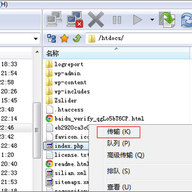
7、 选中本地文件右键点“传输”即可上传,也可以按住左键直接拖到远程目录后松开
8、 下载同理,选中远程文件或文件夹右键点“传输”,或者用拖拽方式拉到本地
9、 选中文件或文件夹后右键、还能查看、编辑、移动、删除、以及修改读写属性
- 站点管理器/选项选项卡新增字符编码设置“严格字符编码”
- 勾选后 FlashFXP 不再尝试检测 UTF-8 与非 UTF-8 混合文本
- 在非 UTF-8 服务器上,部分字符编码可能被误判为 UTF-8 导致文本混乱,开启该设置可规避
- 使用简体中文(GBK/GB2312)字符编码时,在 Xlight FTP 服务器软件上曾出现这一问题
- 修复窗口最大化状态下,远程终端会话性能启动缓慢的问题
- 远程终端会话下允许分配给远程目录缓存的内存量有所降低,原先限制基于台式 PC 计算,现在对服务器环境更友好
- 更新了 SecureBlackBox 库
- 修复网站配置文件中登录类型从“基于密钥”改为“正常”后,身份验证期间仍会使用旧密钥的问题,现在不再尝试密钥验证






(您的评论需要经过审核才能显示)
0条评论