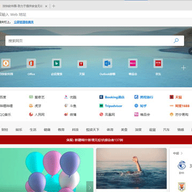
微软Edge浏览器如今已是Windows系统的默认浏览器,但它的起点可以追溯到代号Project Spartan的早期项目。在旧金山Build开发者大会上,微软正式公布了这款浏览器的名称,并将其直接集成进Windows 10系统。和当年的IE相比,Edge从底层重新设计,没有旧版遗留包袱,加载速度更快,界面与使用方式也更贴合个人习惯。它还加入了网页批注、沉浸式阅读等新玩法,并能兼容Chrome与Firefox的扩展程序,插件会像在Chrome里一样显示在工具栏上。

1、 Edge在早期开发阶段的代号为Project Spartan,是微软为新一代浏览器准备的新名称
2、 微软在旧金山Build开发者大会上宣布,Windows 10内置的Project Spartan浏览器正式命名为Microsoft Edge
3、 该浏览器直接内置于Windows 10系统中,用户在安装或升级系统后即可使用
- 没有历史负担,不沿用旧版IE的架构和遗留问题
- 页面加载速度更快,响应表现更利落
- 提供更个性化的使用方式,界面和设置更贴合个人偏好
- 浏览过程更有沉浸感,减少干扰元素对阅读的影响
- 兼容Chrome与Firefox两大浏览器的扩展程序,安装后插件会显示在工具栏上方便调用
- 最亮眼的功能是能在网页上直接撰写或输入注释,把浏览器当成黑板一样随意涂画编辑,带来以往没有的浏览体验
- 在Win10预览版9926中,IE11浏览器已经具备一部分斯巴达浏览器的特性
- 准确来说,可以开启新的斯巴达Edge渲染引擎
- 打开Enable Experimental Web Platform Features,也就是开启实验性网络平台特性
- 在网页地址栏输入about:flags,注意冒号要用英文
- 将Experimental Web Platform Features设置为enabled,即启用
- 据AnandTech介绍,该渲染方式可能不稳定,按上述步骤第三步改为Disabled关闭即可回到IE11旧的渲染引擎
- Edge还将支持现代浏览器功能,比如扩展
1、 不用转到网站去搜索图片,保持当前位置,在地址栏输入搜索内容就能节省时间
2、 输入后当场即可获得搜索建议、来自网络的搜索结果、浏览历史记录和收藏夹内容
3、 中心可以看作Microsoft Edge存放你在网络上保存的内容和执行过的操作的地方
4、 选择中心即可查看收藏夹、阅读列表、浏览历史和当前下载
5、 只需选择添加到收藏夹和阅读列表、阅读列表,然后选择添加即可保存内容
6、 准备阅读时,进入中心并选择阅读列表即可打开
7、 若要获得干净简洁的布局,可在地址栏中选择阅读视图,再通过更多>设置来调整
- Microsoft Edge是唯一一款能让你直接在网页上记笔记、书写、涂鸦和突出显示的浏览器
- 可以把网页当成生活调色板,在屏幕上直接把秘密调料添加到食谱中分享给好友,或与同事协作处理新项目,也可以和孩子一起玩
- 选择做Web笔记即可开始在当前页面添加内容,使用笔触屏或鼠标写入,使用突出显示或使用键入来编写笔记
- Cortana与Microsoft Edge的组合就像猫和视频一样合拍,有些内容组合在一起会更好
- 只有Microsoft Edge向你提供个人助理Cortana,在地址栏上即可找到
- 她可帮助你更快且更轻松地执行操作,例如预订最佳用餐地点并提供一目了然的路线
- 当你在网络上偶然发现想要了解更多相关信息的主题时,Cortana会化身为随时待命的个人助理,突出显示感兴趣的字词或短语,长按或右键单击,然后点击询问Cortana,她会告诉你相关信息
- Ctrl + D:将当前页面添加到收藏夹或阅读列表
- Ctrl + E:在地址栏中执行搜索查询
- Ctrl + I:打开收藏夹列表面板,测试中好像不起作用
- Ctrl + L或F4或Alt + D:选中地址栏内容
- Ctrl + Shift + P:新建InPrivate隐私浏览窗口
- Ctrl + Shift + R:进入阅读模式,需要网页提供支持
- Ctrl +1、2、3……8:切换到指定序号的标签
- Ctrl +加号:页面缩放比例增加25%
- Ctrl +减号:页面缩放比例减小25%
- Ctrl + 0:重置页面缩放级别,恢复100%
- Backspace回退键或Alt +方向左:回退到上一页面
- Ctrl +鼠标左键单击:在新标签中打开链接
- Ctrl + Tab:切换到下一个标签
- Ctrl + Shift + Tab:切换到上一个标签
- Ctrl + Shift +鼠标左键单击:在新标签页中打开链接并导航至新标签页,测试中窗口打开后页面未加载
- Alt + Shift + click:在新窗口中打开链接
- 如果Win10 Edge打开网站显示此网站需要Internet Explorer,可在Microsoft Edge地址栏输入about:flags并回车,开启开发者设置,将使用Microsoft兼容性列表前面的选勾取消




(您的评论需要经过审核才能显示)
0条评论