GPU-Z 是一款被广泛使用的显卡检测工具,由 TechPowerUp 开发,能够快速读取显卡的核心、频率、显存等各项参数。它同时支持 AMD 和 NVIDIA 显卡,运行后就能直观地看到 GPU 核心、工作频率、带宽等关键数据。界面设计清爽,操作门槛很低,打开即可上手。这里提供的是 TechPowerUp GPU-Z 汉化单文件版,适合需要随时查看显卡状态、又偏好中文界面的用户。
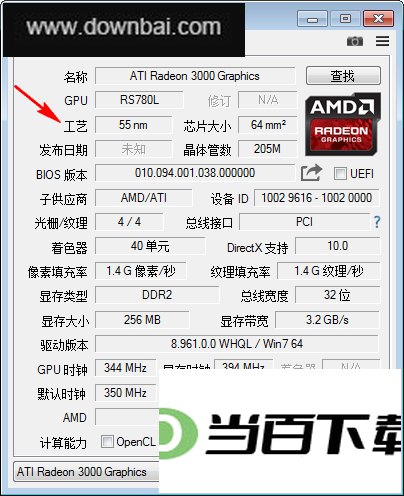
1、 能识别显卡 GPU 型号、步进、制造工艺、核心面积、晶体管数量以及生产厂商
2、 能读取光栅和着色器处理单元的数量,并显示 DirectX 支持版本
3、 能检测 GPU 核心频率、着色器频率和显存运行频率,同时给出显存类型、大小与带宽
4、 可查看显卡的驱动程序版本、BIOS 信息等详细参数
5、 支持实时监控 GPU 温度、GPU 使用率、显存使用率以及风扇转速等传感器数据
6、 面向进阶用户,还能查看显卡对各类计算特性的支持情况
- 去除了版本检测机制,可以长期使用而不受更新提示影响
- 清除了软件内所有非简体中文的提示字符串,界面语言统一为中文
- 对中文字符的显示效果做了优化,更符合国内用户阅读习惯
- 功能层面没有做任何删改,与原版保持一致
- 打开 GPU-Z 中文版后,主界面会直接列出显卡的各项详细参数
- 如果对某个参数的含义不太清楚,把鼠标悬停在该项上就能看到对应的说明
- 切换到传感器界面、可以查看 GPU 核心时钟、GPU 显示时钟、GPU 负载、显存使用情况等信息
- 切到验证界面,输入名字、邮箱和问题说明,就可以等待邮件回复结果
1、 在 GPU-Z 最上方标题栏处点击鼠标右键,选择设置进入配置界面
2、 在设置里可以调整语言模式、检查更新、设置最小化到系统托盘等选项
3、 查看 ASIC 质量一栏是否支持显示,如果支持,就能看到显卡体质
4、 同样是在标题栏右键进入设置,在 ASIC 质量中确认显卡是否支持查看体质
- 像素填充率指显卡单位时间内渲染的像素数量,单位为 GPixel/s。计算公式为:像素填充率 = 核心频率 × 光栅单元数目 ÷ 1000
- 费米架构显卡的像素填充率算法为:SM 阵列 × 2 × 核心频率
- 纹理填充率指单位时间内处理的纹理贴图数量,单位为 GTexel/s。计算公式为:纹理填充率 = 核心频率 × 纹理单元数目 ÷ 1000
- 显存带宽指显存在一个时钟周期内传送的数据量,单位为 GB/s。计算公式为:显存带宽 = 显存位宽 × 显存等效频率 ÷ 8
- 以 Geforce GTX670 为例:核心频率 1059MHz,显存频率 1502MHz,光栅单元 32 个,纹理单元 112 个
- 该卡像素填充率 = 16 × 2 × 0.608 = 19.456 GPixel/s
- 该卡纹理填充率 = 608 × 64 ÷ 1000 = 38.912 GTexel/s
- 该卡显存带宽 = 384 × (854 × 4) ÷ 8 = 163.968 GB/s
1、 为高通 Adreno 741 补充了芯片面积信息
3、 加入对英特尔 Arc Pro B70、B65、A60 ES、Alder Lake ES 的支持
4、 新增对 HKC/Sambada、AWES 的厂商检测





(您的评论需要经过审核才能显示)
0条评论