
TeamViewer电脑版是一款远程控制软件,主要用来远程访问另一台电脑的桌面,或者把文件传过去。它靠连接码加密码就能建立会话,不用管两边是不是在同一个网络里,防火墙和NAT代理基本不会造成障碍。控制端界面做得比较干净,输入对方的伙伴ID就能直接连过去。平时用免费版处理非商业用途的远程协助,门槛很低。手机和平板也能装,用移动设备看电脑桌面、做跨平台协助都行。

1、 双方各自运行TeamViewer,互相记下ID就能发起连接,不需要走复杂的安装流程
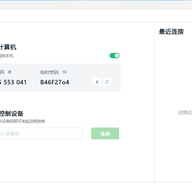
2、 连接时用简单的连接码和密码即可建立会话,控制界面保持简洁直观
3、 可以直接通过伙伴ID链接到他人设备,省去中间查找的步骤
4、 无人值守访问支持给设备设一个固定密码,随机密码每次变也不影响,长期管理同一台机器时省事
5、 除了电脑对电脑,手机、平板等移动设备也能远程访问电脑桌面,跨平台协助比较灵活
- TeamViewer能穿透防火墙和NAT代理,连接时不用操心是不是固定IP
- 在LAN或者拨号连接下,软件会根据实际网络状况调整传输速度和显示质量
- 针对低带宽连接做了智能压缩,能自动识别带宽不足的状态并自适应压缩,提高速度和可靠性
- 启动时会连接距离最近的服务器,而不是固定连到法兰克福的主服务器,等待时间更短,连接质量更好
- 官方数据提到,平均5个连接里有1个处于1Mbit/s以下的低带宽状态,自适应压缩就是为这类场景准备的
- 采用密钥交换和AES 256位会话编码,https/SSL沿用同样的安全标准
- 支持在线状态显示、语音功能、传输文件功能,也能远程管理无人执守的服务器
- 界面简约漂亮,操作简单,不需要专业知识就能上手
- 非商业用途可以免费使用
- macOS Mojave下做了优化,通过改善图像质量和更智能的资源配置来提升远程会话表现
1、 下载适合自己系统的TeamViewer版本,目前支持的系统包括Linux
2、 第一次运行会提示登录,有TeamViewer账号直接登,没有就注册一个
3、 注册向导第二步会提示添加本计算机,需要设置账号密码
4、 注册成功后一般会自动登录,没自动登就手动登一下
5、 想控制另一台电脑,把那台电脑添加到计算机列表里,连接时选项有两个:提示确认,被控电脑会给出提示;使用密码,则直接连接控制
- 可以根据与当前相关的属性快速对设备进行分组
- 在计算机与联系人列表里按当前需求分组,配合自定义设备信息使用更方便
- 通过脚本自动执行重复性进程,节省常规任务时间
- 会话中可以方便地访问上传到Management Console的脚本,重复性进程自动跑,时间和费用都能省下来
- 在计算机与联系人列表中为设备补充操作系统、制造商、部门、公司等日常需要的信息
- 在Management Console正中创建所有员工可用的字段,之后可以直接在计算机与联系人列表中登记必要信息





(您的评论需要经过审核才能显示)
0条评论