Spacedesk电脑版可以把手机或平板变成电脑的额外显示屏,不用再花钱买第二块显示器。它体积小巧,运行时几乎不占用系统资源,对电脑性能影响很小。只要电脑和移动设备连在同一个WiFi网络下,在移动端填入电脑的IP地址就能马上建立连接。软件还允许用手机或平板远程控制电脑的键盘和鼠标,在不同设备之间切换操作很顺手。多屏协作这件事,用Spacedesk就能轻松搞定。

1、 在电脑上运行Spacedesk后,同一局域网内的手机或平板会自动识别并显示可连接的IP地址
2、 如果设备没有自动出现,在移动端点击右上角的加号,手动输入电脑端显示的IP地址,再点add即可完成连接
3、 连接前要确保电脑和移动设备处于同一个局域网内,否则无法建立通信
4、 通过LAN局域网或WLAN无线局域网都能实现虚拟显示扩展,有线无线都支持
5、 支持Windows桌面扩展(x10-sion),把主电脑的画面延伸到辅助设备上
- 软件支持在多个桌面之间切换工作或娱乐,鼠标键盘都能快速完成切换操作
- 把窗口拖到屏幕边缘,就能把该窗口放到另一个桌面上,操作方式很直观
- 多个桌面会以3D形式呈现,切换时视觉反馈更明显,看起来更舒服
- 用户可以自行设置桌面切换的显示方式,并为桌面配置管理热键和鼠标按键
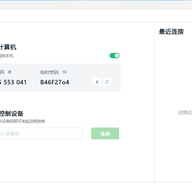
- 安装完成后,电脑任务栏会出现软件图标,双击图标就能打开主界面
- 在任务栏图标上点右键,可以进入设置项,对软件进行一些调整
- 打开手机端应用,如果在同一网络内会自动出现IP,点击即可连接
- 使用时务必保证两台设备在同一局域网内,这是连接成功的前提
1、 想更改投屏显示的内容,可以打开Windows设置,进入显示选项进行切换
2、 按快捷键win+P也能快速调出投屏模式切换面板,操作更省事
3、 分屏任务显示可以自由定制,最大支持2X2排版
4、 在2X2排版下,一个桌面可以同时显示4个软件窗口
- 运行环境支持Windows 10、Windows 8.1、Windows 8以及Windows 7
- 通过LAN或WLAN的虚拟显示来扩展屏幕,不依赖额外硬件
- 将Windows主计算机连接到辅助计算机或设备,实现屏幕扩展




(您的评论需要经过审核才能显示)
0条评论