
远程看看(AnyViewer)是一款免费、安全、快速的远程控制工具,适合在家或办公室之间远程操作电脑。它不需要注册账号,只要知道对方设备ID和临时安全密码,就能发起远程连接。除了基础远程桌面,还支持文件共享、多显示器切换、语音视频沟通、会话录制等实用能力。是远程办公、远程玩游戏、登录云桌面,还是给客户做技术支持,都能用它完成。下面从连接方式、监控与协作、会话管理、使用注意几个方面具体说明。

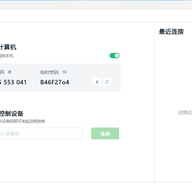
1、 临时安全码模式:受控端打开软件后进入“设置”>“接受者”,开启“允许临时安全码”,每次重启软件密码都会变化,适合临时把控制权限交给别人
2、 固定安全码模式:在“设置”>“接受者”>“设置我的安全码”里设一个固定密码,适合自己远程控制自己的设备,比如在公司连家里的电脑
3、 主控端操作:在“请求控制”区域输入受控电脑的设备ID,点击“连接”,对方会收到弹窗,同意后即可建立连接
4、 如果受控端用的是固定安全码,主控端输入设备ID后,在弹出窗口里填入对应安全码并请求控制即可
5、 使用前请确认主控和受控两台电脑都已安装并运行AnyViewer
- 连接成功后,控制窗口顶部会显示菜单栏,可以刷新远程画面、切换全屏、停止连接
- 顶部菜单还能快速打开受控电脑的资源管理器、任务管理器和命令提示符
- 远程操作结束后,可以设置让受控电脑锁定、重新启动或关闭
- 受控端右下角有蓝色鼠标图标,点击可禁用鼠标控制;红色叉字图标用于退出远程控制
- 文件共享:远程连接期间可以直接把文件或文件夹共享到网络计算机,无需额外操作
- 多显示器切换:如果受控电脑接了多台显示器,连接后可在不同监视器之间切换,软件会自动识别所有已连接的显示器
- 沟通渠道:内置文本、语音和视频通话,方便在排查问题前先和对方确认情况
- 邀请协助:技术人员在远程会话中可以邀请其他技术人员加入当前会议,一起定位问题
- 隐私保护:可以在启动远程会话前请求最终用户批准,并要求技术人员填写连接原因
- 完全控制:允许在最终用户的监视器中遮蔽画面,并在远程会话中禁用鼠标和键盘输入
- 会话录制:所有远程会话都可以录下来,便于监督和审计,对需要满足HIPAA、PCIDSS等合规标准的企业尤其有用
- 重启恢复:系统重启后远程会话会自动恢复,排查故障时不用每次重新建立连接
- 用户列表:可以获取登录到网络中电脑的所有活动用户列表,并远程控制特定用户的电脑
- 静默隐藏:支持以静默方式隐藏网络中的某些用户
- 客户端限制:一个客户端只能被一个主控端控制,当客户端被新主控端接管时,末尾一个远程连接会被强制终止;后续版本计划支持一个主控端同时控制多个客户端
1、 在受控电脑和主控电脑上分别下载安装并运行AnyViewer
2、 客户端电脑进入“设置”>“接受者”,建议启用“允许接收控制请求”(默认)或“允许临时安全码”
3、 如果客户端选的是“允许接收控制请求”,技术人员在伙伴ID栏输入客户端设备ID,点击“连接”发送请求
4、 客户端电脑会弹出提示,由对方选择“同意”或“拒绝”
5、 如果客户端选的是“允许临时安全码”,技术人员输入设备ID后,还需在弹出窗口中填入客户端临时安全码,验证无误才能连上
6、 临时安全码显示在客户端AnyViewer主界面的设备ID下方
7、 连接成功后,技术人员即可控制客户端电脑执行操作,提供远程支持
- 设备名:对方收到远程请求时会显示主控电脑名称,可以改设备名方便对方区分
- 图像质量:根据网速选择高画质或低画质
- 隐藏桌面壁纸:远程期间隐藏壁纸能让显示更顺畅,默认已隐藏
- 开机自动运行:开启后AnyViewer会随Windows启动自动运行
- 远程期间两台电脑都不能关闭AnyViewer
- 当前版本暂不支持主控端与客户端之间传输文件,后续版本会加入
- 远程桌面目前不支持Ctrl+Alt+Del快捷键,后续版本会支持
- 重新启动Windows时远程连接会断开,需要再次输入安全码才能重新访问
- 进入睡眠或休眠模式会导致连接断开,建议取消自动睡眠/休眠,显示器可以关闭
- 增强功能:Windows端支持在“我的设备”之间快捷传输文件,把文件拖到“发送文件”区域就能一键发到目标设备,不用打开文件传输窗口




(您的评论需要经过审核才能显示)
0条评论