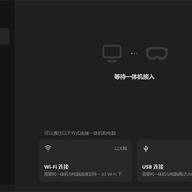
pico互联电脑版是一款让 PICO 一体机与电脑之间实现跨端协作的工具。它把电脑桌面、视频内容和 SteamVR 游戏串流到一体机中,让你戴上头显就能直接操作电脑。连接方式上有无线和有线两种可选,操作上除了传统键鼠,还支持手柄和手势。同一账号在头显与电脑端可以自动配对,省去手动设置的麻烦。使用前需要确认电脑配置达到基本要求,比如处理器和显卡要满足一定性能。

1、 电脑桌面互联:通过 PICO XR 设备直接访问并操控电脑桌面,完成日常操作
2、 多桌面切换:可同时连接多台显示设备,在不同桌面之间快速切换使用
3、 手柄与手势操作:不用键鼠也能控制电脑,摇杆还能调整窗口大小、远近和位置
4、 超低延迟连接:更新 PICO OS 后,连接延迟进一步降低,操作响应更及时
5、 串流架构升级:新架构改善了对 SteamVR 的兼容性和稳定性,VR 游戏串流更流畅
6、 双连接模式:无线和有线两种方式按需选择,同一账号在头显和电脑端自动配对
- 处理器:Intel Core i5-4590 或 AMD FX8350 及以上级别
- 显卡:NVIDIA GeForce GTX 1060 6GB 或 AMD Radeon RX 480 同等性能及以上
- 连接方式:无线和有线均可,有线连接在稳定性上更有优势
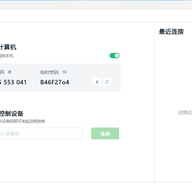
- 账号配对:支持同一账号在 VR 头显和电脑端自动配对与连接
- 进入 SteamVR 场景,按下左手柄“菜单”键,调出 SteamVR 设置菜单
- 在菜单一级列表里选择“控制器”,进入控制器按键设置界面
- 选择“管理控制器绑定”,进入当前接入手柄的具体按键绑定功能,可自定义编辑
- 选择“自定义”,再挑选使用时长较高的玩家模板,即可更新为新的按键方案
- 对于游玩时长较少的玩家,自行设定的按键容易引起冲突,建议采用其他玩家上传的高分模板
1、 体感延迟偏高时,先判断是画面延迟还是手柄延迟
2、 画面延迟多因 PC 渲染性能受限,可降低码率、适当调低清晰度来优化
3、 手柄延迟可调高手柄灵敏度,提高响应速度,降低体感延迟
4、 画面模糊时,可尝试调高串流分辨率,选择更高的清晰度
5、 网络不稳定或带宽不足也会导致串流模糊,可优化网络或切换 USB3.0 有线连接
6、 显卡性能偏弱时,选择较低分辨率并开启超分辨率和锐化,能改善显示效果
7、 游戏画面偏暗,可适当调高 Gamma 值,呈现更多暗部细节
8、 显卡性能不足,可考虑升级或更换更强的显卡
9、 超分功能仅对低分辨率清晰度生效,选择高清以上清晰度时不可选用





(您的评论需要经过审核才能显示)
0条评论