
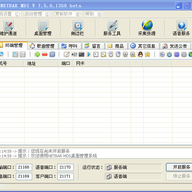
触摸屏测试软件是一款专门用来检测触摸屏工作状态的工具,能读取屏幕数据、判断灵敏度是否正常,并帮助定位和解决常见的触控故障。它提供测试和书写两种模式,支持红外触摸框参数设定,可以完成真10点红外触摸框的检测。日常使用中遇到的触摸不准、无响应、反应慢等问题,大多能它来排查。

1、 内置测试和书写两种工作模式,可读取触摸屏的屏幕数据
2、 支持对红外触摸框参数进行设定,能实现真10点红外触摸框的检测
3、 可帮助用户检测触摸屏的灵敏度状况及其他异常情况,并协助直接解决这类问题
- 中途更改显示器分辨率、显示模式或调整控制器刷新频率后,若光标与触摸点不对应,必须重新校准触摸屏系统
- 同一台主机上不要安装两种或两种以上的触摸屏驱动程序,否则容易引发系统冲突,导致触摸屏无法正常使用
- 不要让水滴或其他软性物体粘在触摸屏表面,否则屏幕容易误判为有手触摸,造成表面声波屏不准
- 清除屏幕污物时,用柔软的干布或清洁剂从屏幕中心向外擦拭,也可用干软布蘸工业酒精或玻璃清洗液清洁
- 表面声波触摸屏反应迟钝,可能是系统陈旧、内部时钟频率太低,或表面有水珠移动,需要更换升级系统或擦干水珠
- 触摸移动方向与光标移动方向相反时,可能是控制盒与触摸屏连接接头接反,或触摸屏左右位置装反,调换方向即可
- 水滴或饮料落在屏幕上会使软件停止反应,因为水滴与手指特性相似,需及时把水滴擦去
- 触摸屏控制器能自动判断灰尘,但积尘太多会降低敏感性,用干布把屏幕擦拭干净即可
- 屏幕上的脏指印和油污,可用玻璃清洁剂清洗
- 严格按规程开关电源,开启顺序为显示器、音响、主机,关闭时按相反顺序进行
- 硬盘上产生大量临时文件,经常断点或不退出Windows就直接关机,很快会导致硬盘错误,需定期运行ScanDisk扫描
- 应用程序最好能设置秘密方式退出再断电,例如按四角规定次序点一下
- 纯净的触摸屏程序不需要鼠标光标,光标只会分散用户注意力
- 应选择足够应用程序使用的最简单防鼠标模式,复杂模式会牺牲延时和系统资源
- 启动较慢的应用程序时,用户有机会进入其他系统,可将SYSTEM.INI中shell=progman.exe或shell=Explorer.exe直接改为.exe文件,但应用程序应能直接退出Windows,否则系统无法退出
- 视环境恶劣情况,定期打开机头清洁触摸屏的反射条纹和内表面。具体做法是打开机内两侧盖板,找到松开扣住机头前部锁舌的机关,打开机关松开锁舌,抬起机头前部,拔下触摸屏电缆,向后退机头卸下机头和触摸屏,看清固定方法后卸下清洗,不要使用硬纸或硬布,不要划伤反射条纹,最后按相反顺序和原结构复原
1、 手指触摸显示器屏幕的部位不能正常完成对应操作,可能是声波触摸屏使用一段时间后四周反射条纹被灰尘覆盖,可用干软布擦拭,然后断电重启并重新校准;也可能是反射条纹受到轻微破坏,这种情况无法完全修复
2、 电容触摸屏可运行屏幕校准程序(开始--程序--Microtouch Touchware),校准后数据存放在控制器寄存器内,每次启动系统后无需再校准
3、 触摸任何部位都无响应时,先检查各接线接口是否松动,再检查串口及中断号是否有冲突,有冲突应调整资源避开;然后检查触摸屏表面是否有裂缝,有裂缝及时更换;再检查表面是否有尘垢,用软布清除;观察控制盒指示灯是否正常,正常时为绿色并闪烁
4、 上述部分均正常时,可用替换法检查触摸屏,先替换控制盒,再替换触摸屏,最后替换主机
5、 检查触摸屏连线是否接对,其中一个连接主机键盘口的连线(从键盘口取5伏触摸屏工作电压)有没有连接
6、 观察触摸屏控制盒灯的情况,不亮或亮红灯说明控制盒已坏,请更换
7、 确认不是以上情况后,删除触摸屏驱动并重启计算机重新安装驱动,或更换更新更高版本的驱动
8、 检查主机中是否有设备与串口资源冲突,例如某些网卡安装后默认IRQ为3,与COM2的IRQ冲突,此时应将网卡IRQ改用空闲未用的IRQ;也可能是计算机主板和触摸屏控制盒不兼容,请更换主机或主机板
9、 触摸屏使用较长一段时间(3-4年)后有些区域不能触摸,可能是触摸屏坏了,请更换触摸屏
- 手指触摸后需要较长时间才有反应,可能是触摸屏上粘有移动的水滴,用干软布擦拭即可;也可能是主机档次太低、时钟频率过低,最好更换主机
- 手指触摸后局部地方无响应,可能是反射条纹局部被覆盖,用干软布擦拭干净;也可能是反射条纹局部被硬物刮掉,将无法修复
- 触摸屏本身正常但接上主机后电脑不能操作,可能是主机启动装载触摸屏驱动程序之前控制卡接收到操作信号,重新断电后再启动计算机即可;也可能是驱动程序版本过低,需要安装最新驱动
- 安装驱动程序后第一次启动触摸屏无响应,先确认线路连接是否正确,不正确应关机后正确连接所有线路;再检查主机中是否有设备与串口资源冲突,检查并调整各硬件设备
- 开机后正常使用一段时间便无反应,检查Windows 9x的显示器节能设置中是否设置了关闭硬盘,在桌面单击鼠标右键选择属性,再选屏幕保护程序选项卡,单击设置按钮,将参数设置为除电源方案为始终打开外其余均为从不
- 某些应用场合接地性能欠佳,控制盒外壳布满大量静电,影响内部工作电场,导致触摸逐渐失效,此时用一根导线将控制盒外壳接地,重新启动即可
- 表面声波触摸屏长期不擦导致灰尘积累过多,阻挡波的反射条纹,造成不能正常工作。触摸显示器可用干净名片或纸币透过显示器前罩与触摸屏的缝隙轻轻擦去四周反射条纹上的灰尘,然后重启计算机;触摸一体机可打开显示器前罩,用干净毛巾擦去四周反射条纹上的灰尘,再重启计算机
- 许多触摸一体机触摸屏控制盒从一体机电源取电而非从主机取电,应检查一体机电源5V输出是否正确,有时瞬间电流过大导致熔丝烧断,需更换熔丝
- 点击精度下降、光标很难定位时,运行触摸屏校准程序(开始--设置--控制面板--声波屏---Caliberate按钮)
- 新购进的触屏可试着删掉驱动,将主机断电5秒钟后开机重新装驱动
- 上述办法不行,可能是声波屏在运输过程中反射条纹受到轻微破坏,无法完全修复
- 声波屏使用一段时间后不准,可能是屏四周反射条纹或换能器被灰尘覆盖。若使用KA型机柜,可打开上盖用干软布蘸工业酒精或玻璃清洗液清洁表面,再重新运行系统,注意左上、右上、右下的换能器不能损坏,然后断电重启计算机并重新校准
- 触摸屏表面有水滴或其他软的东西粘在表面,会误判有手触摸造成表面声波屏不准,将其清除即可





(您的评论需要经过审核才能显示)
0条评论