SplitView 是一款面向桌面窗口管理的小工具,主要帮用户把已经打开的窗口快速整理好。它支持平铺、缩放和移动窗口,让桌面在开启多个程序时也能保持整洁有序。这款软件提供了多种窗口配置,方便同时查看或操作两个甚至更多窗口。它还支持键盘快捷键与标题栏按钮两种操作方式,并适配多个版本的 Windows 系统。
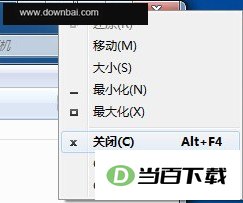
1、 提供多种窗口布局方案,用户可以通过键盘快捷键或标题栏按钮快速切换
2、 两个窗口的配置适合对比文档内容,也方便从一个程序复制内容粘贴到另一个程序
3、 三种和四种窗口配置能带来更精细的控制,帮助提升多任务处理效率
4、 一个窗口的配置适合需要专注当前任务,或者想给其他程序留出更多屏幕空间时使用
- 安装并打开 SplitView 后,每个应用窗口的标题栏会多出两个按钮,用来把窗口向左或向右移动
- 分屏功能也会加入每个应用窗口的系统菜单,菜单项为“Go Left”和“Go Ringht”
- 在标题栏上点击右键,就能看到并使用这个菜单
- 软件适用于多个 Windows 版本
- 已列出的系统包括 Windows Server 2008 R2 和 Windows Server 2012 R2
1、 如果希望通过远程桌面访问电脑并使用双显示器,可以购买个人版许可证,前提是只有你一个人访问这台计算机
2、 在“远程桌面”或“Citrix”的多显示器设置中,可以使用个人版许可证开启分屏显示功能
3、 个人版许可证只允许一个用户在同一时间使用该计算机上的分屏显示技术,不支持多个用户同时使用
4、 使用个人版授权的计算机应当是一台工作站,不能是 Citrix 或终端服务器
5、 在这种许可模式下,每台需要访问的计算机,是真实机器还是虚拟机,都需要一份个人版许可证
6、 关于安装位置,软件应当装在提供远程访问的计算机或终端服务器上,而不是客户端 PC 上
7、 终端服务器模式下安装时,需要选择“终端服务器模式”这一安装选项
- 在 Windows Vista 中,SplitView 的按钮默认是关闭的,因此可能看不到
- 想启用按钮,可以右键点击软件选项,进入选项后勾选“添加向左向右按钮”复选框
- 启用这个选项会让 Windows 失去 Aero 透明效果
- 用户可以通过远程桌面客户端连接到已安装该软件的终端服务器,版本 6 的客户端可在“跨”模式下使用命令行连接
- 移动窗口到屏幕上下半部分时,可以使用键盘快捷键
- 按下 Windows 键加上方向键上,或者数字键 8,可以把窗口移到屏幕上半部分
- 按下 Windows 键加上方向键下,或者数字键 2,可以把窗口移到屏幕底部的一半







(您的评论需要经过审核才能显示)
0条评论