
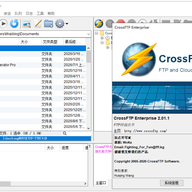
SmartFTP 是一款借鉴 IE 和资源管理器操作思路的 FTP 客户端,本地文件管理方式跟用资源管理器差不多,连接 FTP 站点时也像浏览文件夹一样顺手。它支持右键快捷菜单,站点管理采用类似 IE 收藏夹的模式,还能同时登录多个站点。工具内置 FTP Search,可以直接搜索文件并打开站点下载。界面上提供浮动功能键、多窗口排列,文字颜色和标题栏渐进色彩都能调整,操作时还能加上声音提示。

1、 主动模式下,客户端先向服务器 FTP 端口(默认 21)发起连接请求,服务器接受后建立命令链路
2、 需要传数据时,客户端在命令链路上用 PORT 命令告知服务器自己打开了某个端口,服务器再从 20 端口向该端口发起连接,建立数据链路完成传输
3、 被动模式下,客户端同样先连接服务器 21 端口建立命令链路
4、 传数据时,服务器在命令链路上用 PASV 命令告诉客户端自己打开了某个端口,客户端再向该端口发起连接,建立数据链路
- 单窗口多任务:只开一个程序窗口,就能同时连接多个 FTP 站点
- 多线程上传下载:明显提升文件传输速度
- HTTP URL 映射:对做网站的人很实用,复制 FTP 中的文件路径后,程序会通过 URL 映射转成 HTTP 路径
- 创建 SSL 证书:SmartFTP 支持生成自签发的 SSL 证书
- 本地与远程文件校验:可以把本地文件和远程 FTP 上的文件做对比,检查完整性
- 界面皮肤:程序内建了多套皮肤可供切换
- 输入 open 123.123.123.123 连接站点;这一步也能和启动合并,在“运行”里直接写 ftp 123.123.123.123
- 如果服务器不是默认 21 端口,比如端口是 12333,就在地址后面空格再加 12333,写成 open 123.123.123.123 12333
- 命令行会提示输入用户名,XP、Vista、Win7 等不同系统的提示文字可能不一样
- 接着提示输入密码,输入过程中不会显示也不会移动光标,打完回车即可;密码输错不会让你重输,要键入 user 命令回到上一步重新输入用户名和密码
- 登录成功后用 dir 查看文件和目录,用 ls 只能查看文件
1、 在 FTP 服务器根目录下建立 rsfile 目录
2、 用 cd 目录名 进入当前目录的下一级,用法和 DOS 一样
3、 上传下载前先执行二进制传输命令,不做这一步传输会明显变慢
4、 用 lcd 定位本地默认文件夹,作用类似命令行下的 cd
5、 把当前目录 D:\ftpin 里的 file.doc 上传到服务器默认目录;想传全部文件可以用 mput *.*
6、 把服务器默认目录里的 aaa.jpg 下载到当前目录 D:\ftpin;想下全部文件可以用 mget *.*
7、 用 cd .. 返回上一级目录,注意中间有空格;用 cd \ 返回根目录
8、 删除 ftpin 目录前,目录里不能有文件或子目录,否则删不掉





(您的评论需要经过审核才能显示)
0条评论