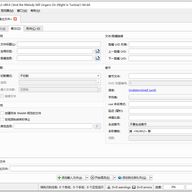
mkvtoolnix 是一款专门处理 MKV 格式的封装工具集,能把多种编码的视频、多条不同格式的音频以及不同语言的字幕合并进同一个 MKV 文件,最多可容纳 16 条以上音轨和字幕轨。它内置 mkvmerge、mkvinfo、mkvextract、mkvpropedit 和 mmg 等组件,覆盖从合成、查看到提取、改属性的完整流程。除了 WMV 和 MPEG-1/2 之外,绝大多数常见媒体格式都能被它收纳进 MKV 容器。v102.0.0 中文版延续了图形界面的简中显示,同时对执行外部程序时的变量替换和 AVI 索引处理做了修补。

1、 mkvmerge:把多媒体文件封装、合并、混流成 MKV 文件,是整套工具的主心骨
2、 mkvinfo:读取并输出 MKV 文件内部的组件构成和编码信息
3、 mkvextract:从已有 MKV 中把视频、音频、字幕轨道单独抽出来
4、 mkvpropedit:直接改动现有 MKV 的属性,不需要重新走一遍混流
5、 mmg:mkvmerge 的图形界面,附带章节编辑器和头部编辑器
- 启动 mmg.exe 后会弹出图形窗口,默认就是简体中文;软件不能放在中文目录下,否则界面会退回英文
- 切到 Input 选项卡,点 Input files 区域的 add 按钮,把要合并的视频、音频、字幕逐个加进文件列表
- 如果原视频自带音频,可以在下方 Tracks 列表里取消音轨前的勾选,决定保留还是丢弃这条音轨
- 选中某条轨道后,在 Track Options 的 Language 下拉框里给它标上语言,还能补上标题、作者等信息
- 字幕或声音对不上时,把声轨和字幕的延时数值填进 Delay 后的输入框,单位是毫秒
- 打开 Global 选项卡,在 Split 栏勾选 Enable splitting,再按 by size 或 by time 决定分割方式;要刻盘就选按尺寸,具体大小从后面的下拉列表挑
- 在 Output filename 处设好输出路径和文件名,点 Start Muxing 就能生成 MKV
- 反过来用也行:把 MKV 导入后给每条码流单独命名输出,就完成了分离
1、 Mkvmerge GUI 混流时能顺带设置导出视频的宽高比、显示比例和帧频
2、 MKVExtractGUI 可以从 MKV 里挑出一条或多条视频、音频、字幕信息,属于专业的分离工具
4、 头部编辑器可对封装后 MKV 的头部参数做调整,支持重新加载、验证数据等操作
5、 章节编辑器用来设置和修改 MKV 的章节信息
- 打开 MKVtoolnix,进入主界面
- 点添加输入文件按钮,把待处理的文件选进来
- 按需调整输入、输出、附件等参数
- 点开始混流,等待任务输出界面走完封装进度
- 封装结束后,还能到头部编辑器、章节编辑器里继续调整参数




(您的评论需要经过审核才能显示)
0条评论