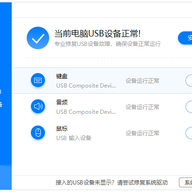
驱动人生usb宝盒是一款围绕USB设备与网络共享的实用工具,把驱动修复、无线连接、热点创建、启动盘制作、U盘鉴定和摄像头拍照这些零散需求收进同一个界面。它既能处理外设驱动异常,也能在无线网卡可用的电脑上把网络分享出去,还能快速完成U盘真伪判断和系统启动盘制作。日常遇到的U盘不识别、驱动报错等问题,也能内置修复流程尝试解决。
1、 界面设计偏轻量,常用功能入口直观,上手不需要复杂设置
2、 运行过程比较稳定,对各类USB设备和无线网卡的兼容性较好
3、 提供安全检查环节,在管理设备时尽量降低异常风险
4、 系统流程经过优化,操作反馈比较及时
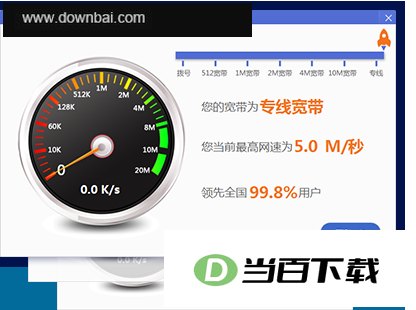
- 无线连接:无线网卡可快速联网,网络速度实时显示在界面上,查看状态比较方便
- 免费创建WiFi:电脑网络通信正常且配有无线网卡时,可开启系统隐藏的WiFi共享功能
- USB启动盘:支持一键制作USB启动盘,用于安装系统时省去手动操作的麻烦
- 摄像头拍照:可调用摄像头快捷拍照,并调节画质,满足临时拍摄需求
- U盘真伪鉴定:能够对U盘进行真伪判断,帮助识别设备是否可靠
- 设备管理:在设备列表中可更改相关设置,方便统一查看和管理USB设备
- 右击“计算机”进入设备管理器,也可从“管理”中打开设备管理器
- 在菜单栏选择“查看”,再选“依连接排序设备”,找到连接异常的U盘设备
- 该设备通常显示为usb storage,进入目录后找到以usb stor开头的文件夹
- 把该文件夹复制到桌面,打开后复制其完整路径
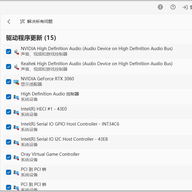
- 回到设备管理器,右击对应设备,选择“更新驱动程序软件”完成后续操作
1、 将U盘接入电脑,软件会自动检测接入状态
2、 若U盘驱动异常,界面会给出提示,设备管理器中也会显示异常
3、 点击USB宝盒上的修复按钮,开始处理问题
4、 修复过程需要等待一段时间,保持U盘连接不要中途拔出
5、 修复完成后,设备列表中不再显示不正常设备,U盘即可恢复使用







(您的评论需要经过审核才能显示)
0条评论