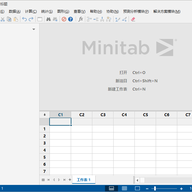
Minitab22官方中文版是一款在统计分析领域应用广泛的专业软件,版本号为v22.5.2.0。它将数据运算、图表呈现与过程改进整合在同一平台,操作方式直观,运行效率较高。软件覆盖统计学分析、数据挖掘与预测分析等方向,能够协助用户完成各类统计计算任务。对于专业统计人员或需要处理大量数据的研究者而言,这款工具都能提供相应的支持。除分析功能外,软件还内置散点图、直方图、箱线图等可视化手段,方便用户从图形中读取数据模式、趋势及异常值,为决策提供参考。

1、 导航器区域按从旧到新的顺序列出项目中的输出标题与报表标题,最新条目位于列表底部
2、 在Windows系统中,导航器支持多选操作:按住Shift并左击鼠标可选中连续项,按住Ctrl并左击鼠标可选中非连续项
3、 导航器同时展示输出页和报表页列表,运行分析后输出页呈现图形或表格,报表页则汇集来自一个或多个输出页的内容
4、 如需对比两个不同分析或报表的结果,可右击导航器中的第二个条目,再选择在分割视图中打开
5、 数据窗格显示当前活动工作表,虽然可以同时打开多个工作表,但分析运算只调用活动工作表中的数据
6、 右键单击工作表选项卡中的名称,可执行创建工作表描述、编辑工作表描述或在输出窗格中显示工作表信息等操作
7、 命令行或历史记录窗格默认不显示,需要通过查看菜单下的命令行/历史记录选项将其调出;若关闭Minitab时该窗格处于可见状态,下次启动时仍会保持可见
8、 用户可在该窗格中输入或粘贴命令语言来执行分析,也可以从历史记录窗格选取命令与子命令,复制到命令行窗格后再次编辑和运行
9、 状态栏可用于显示或隐藏导航器、数据窗格或输出窗格,同时还能根据当前选中的是数据窗格还是输出窗格来放大或缩小图形与工作表
- 菜单和工具栏支持自定义,项目管理器让分析组织更符合逻辑,StatGuide用于解释输出结果,ReportPad则用于生成报告
- 软件提供在线使用指导,智能对话框可记忆最近设置,HTML帮助系统简洁易懂,界面样式丰富且允许用户自行编辑
- 输出结果和数据可按HTML格式保存,支持嵌入或嵌出Excel表格、文本及其他格式,也能单独嵌入Excel表的某一页
- 数据列可隐藏或取消隐藏、数据操作涵盖合并、子集、筛选、矩阵转换以及改变数据形式、数据窗口内支持查找替换
- 每个工作表最多可容纳4000列,数据采样功能经过升级,图表引擎也更新为现代化版本
- 图表库与改进后的对话框让建立图表更简单,用户可互动编辑轴向、比例等属性,并可就图表生成新数据
- 直观工具保证能在一页放置多个图表,可显示不同变量数据或在同一页面板分类显示,工具提示、十字交叉和标记等信息显示工具一应俱全
- 图表默认属性可按个人喜好设置、数据改变时图表随之更新、内置图表包括分散图、框图、点图、柱状图、时间序列图、概率分布图、等高线图、区间图、单一值图和面积图表
- 图表支持OLE方式在其他应用中编辑、也可另存为TIFF、JPEG、PNG、BMP格式、强大的宏功能可自动执行任务或完成其他新功能
- 常用快捷键包括:新建工作表Ctrl+N、打开项目Ctrl+O、保存项目Ctrl+S、打印当前窗口Ctrl+P、打开命令行编辑器Ctrl+L、打开会话窗口Ctrl+M、打开数据窗口Ctrl+D、打开Project Manager Ctrl+I、在窗口间切换Ctrl+Tab
- 提交命令默认为Enter,添加换行符默认为Ctrl+Enter,转至下一命令为F2,转至上一命令为Alt+F2,转至下一行或列为Ctrl+Enter,转到指定位置为Ctrl+G
- 翻屏操作为Ctrl+箭头键,转至工作表开始处为Ctrl+Home,转至工作表结尾为Ctrl+End,设置当前数字列格式为Ctrl+B,进入单元格编辑模式为Alt+Enter
- 关闭活动图形窗口为Alt+F4、复制活动图形为F3、编辑选定图形对象为Ctrl+T、选定对象可按1、5、10、50像素的步长移动、分别对应方向鍵、Shift+方向键、Ctrl+方向键和Ctrl+Shift+方向键
- 编辑操作中,复制为Ctrl+C、剪切为Ctrl+X、粘贴或插入为Ctrl+V,选择一个区域用Shift+方向键,查找为Ctrl+F,替换为Ctrl+H,全选包括图形为Ctrl+A
1、 基础统计涵盖置信区间、单样本和双样本t测试、成对t检验,以及对单比例和双比例问题的评估与测试
2、 可从摘要数据生成统计表、支持部分最小二乘法、逐步回归和最佳子集、普通线性模型、完全嵌套方差分析、以及残差、主效果和交互图
3、 统计处理控制提供多种控制图表、包括X Bar、R、S、XBar-R、XBar-S、I、MR、I-MR、I-MR-R/S、MA、EWMA、CUSUM、zone、short run、p、np、c、u
4、 多元控制图表包含T2、广义方差和MEWMA、还支持针对特殊因素的自定义测试、Box-Cox转换、Johnson转换以及历史或移入处理图表能力
5、 过程处理能力覆盖正态、非正态、属性和批量处理,具备处理多元变量的能力,并提供处理功能Sixpack和Shainin多变量图
8、 可靠性或幸存分析支持参数和非参数分布分析、模拟拟合优度测量、ML和最小二乘法估计、可处理精确故障、偏左、偏右和间隔检查过的数据
9、 可靠性分析还包含参数分布的门槛值、多元失败模型分析、正规偏差值分析、威布尔概率分析、分布参数的假定测试、以及分布图、概率图、危害图和幸存图
10、 权数和采样尺寸方面、提供一次采样Z、t和比例、二次采样t和比例、单向ANOVA、二阶阶乘和Plackett-Burman、可解决数字中心点问题、并在幂、差和采样尺寸中任选两者求出第三个量
11、 多变量分析、时间序列和预测均作为独立模块提供,时间序列支持自动、半自动和十字坐标方式以及ARIMA分析
12、 非参数检验涵盖Wilcoxon测试、Mann-Whitney测试、Kruskal-Wallis测试和Friedman测试,交叉制表界面有所改进并增加了新的结点连接方式,还提供Fisher 2x2表格实际测试
13、 仿真和分布部分提供密度函数、分布函数和反向累积分布函数
- 帮助内容按主题划分:用户界面、打开文件和导入数据、保存和导出数据与输出、默认设置等方面归为一部分
- 数据和数据处理部分介绍用于处理和格式化数据以促进数据挖掘、简化数据分析的工具
- 计算菜单上工具的信息单独成篇,统计菜单下所有工具的帮助内容则分为统计量、质量与过程改善以及建模统计量三部分
- 统计量部分涉及基本统计量、表格、非参数、等价检验以及功效和样本数量、图形部分涵盖所有图形和图形编辑功能
- 质量与过程改善部分介绍测量系统分析、控制图、功能分析、抽样验收和其他质量工具、建模统计工具部分则包括方差分析、回归、DOE、可靠性、时间序列和多元分析
- 软件通过简化界面和新增强大功能来分析各种规模的数据集,新的导航器功能可按工作表对结果或分析进行分组,并按字母排序或按顺序运行
- 拆分视图功能便于并排比较多个分析,DOE的全新统计功能、逐步回归和正态能力增强功能可加快深度数据分析
- 即使不是统计专家,也能内置的交互式协助功能完成分析,该功能还会帮助解释和显示结果,适合新用户或不经常使用数据分析的用户
- 软件提供行业领先的支持和培训,包括由统计专家指导的教程、全球公开培训和定制培训课程,以及高水平用户技术支持
- Quality Trainer是一套涵盖最常用Minitab Statistical Software工具的综合统计课程,包含动画课程、小测验和动手实践练习,可帮助新员工补充知识,目前全球团队可获得带英文旁白的西班牙文、中文和葡萄牙文版本
- Companion by Minitab可让过程改进管理更轻松,支持将Minitab Statistical Software的输出直接发送至Companion by Minitab,从Companion Roadmap直接插入Minitab项目并保存更新,也可将在Minitab中创建的Monte Carlo模拟模型导入Companion



(您的评论需要经过审核才能显示)
0条评论