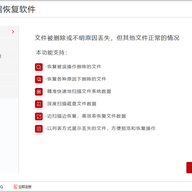
得力数据恢复软件是一款面向普通用户的数据恢复工具,主打免费扫描与免费试用恢复,能在较短时间内找回丢失的文件。它的界面设计比较直观,操作门槛不高,几步就能完成恢复流程。软件可以应对误删除、误格式化分区、误分区、文件无法复制、分区打不开以及提示RAW等常见数据丢失情况。扫描速度接近硬盘读取上限,并且支持边扫描边显示结果,找到目标文件就能直接恢复,不必等到整个扫描结束。
1、 误删文件恢复:针对误操作删除或各种原因丢失的文件,能够精准扫描文件系统数据,也支持深度扫描磁盘,并以列表形式展示丢失文件,方便预览和恢复
2、 误格式化恢复:应对磁盘文件异常消失、文件名变成乱码、文件夹双击报错、提示未格式化等情况、同样以列表方式列出丢失内容、便于查看和操作
3、 U盘与内存卡恢复:可抢救U盘、手机外置存储卡、相机存储卡等USB设备、处理系统提示未格式化、文件目录乱码、误格式化或误删除造成的数据丢失
4、 误清空回收站:能够全盘搜索回收站被清空的文件,恢复放进回收站时被系统自动更名的文件,边扫描边恢复,提升找回效率
5、 磁盘分区丢失:针对误删除分区、重新分区后分区丢失、整个磁盘变成一个分区、提示未格式化、误Ghost后分区变化等情况、可深度扫描存储区域、恢复不被系统识别的分区、包括RAW分区或非Windows分区
- 硬盘格式化后,不要再往该硬盘写入新数据,否则被覆盖的文件很难再恢复
- 尽快使用得力数据恢复大师进行恢复,为安全起见最好断开网络,并关闭一些不必要的程序,避免它们在后台往硬盘写入数据
- 软件支持多种文件预览,可以先预览再决定是否恢复
- 下载安装并打开软件,在功能界面选择“格式化恢复”模式
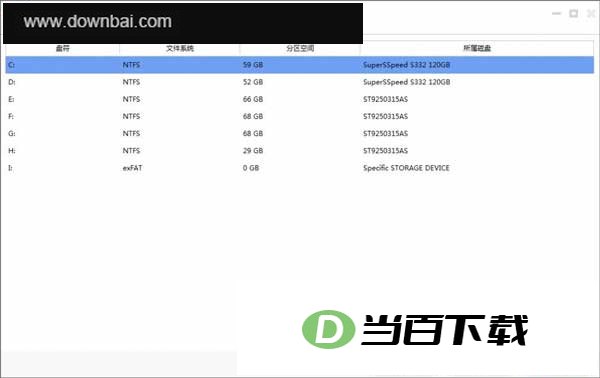
- 选择要恢复文件所在的移动硬盘分区,或展开硬盘选择文件所在文件夹,点击右下角“开始扫描”按钮,耐心等待扫描结束
- 扫描完成后,在界面中找到要恢复的文件,文档和图片预览功能确认内容,选中后点击恢复
- 软件切换界面后,点击“选择导出目录”设置恢复文件的储存位置,设置完成点击“确定”按钮,进入数据恢复状态
- U盘数据丢失后,及时进行数据恢复是最明智的选择,只要没有对U盘进行其他数据操作,就有机会轻松找回丢失的数据
- 运行得力U盘数据恢复软件,这款软件恢复功能齐全、恢复文件多样,格式化U盘数据恢复可在数据恢复模式中选择“万能恢复”功能
- 软件切换界面后,可以在界面中查看到U盘磁盘分区,选择格式化的U盘,然后点击“下一步”按钮
- 扫描过程中,可以在界面中查看扫描到的所有内容,在界面左侧按照路径找到要恢复文件,也可以按照文件类型或名称进行搜索
- 找到想要恢复的U盘文件后,可以点击预览进行确认,接着在要恢复的所有文件前的方框中点击勾选,然后点击“导出”按钮
- 软件切换界面后,点击“选择目录”按钮,给格式化U盘中恢复的数据选择一个储存位置,可以储存在电脑,或是提前准备一个容量足够的储存媒介,然后点击“确定”按钮进入数据恢复状态,完成格式化U盘数据恢复





(您的评论需要经过审核才能显示)
0条评论