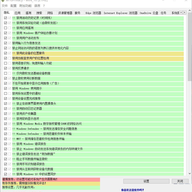
ShellExView 是一款面向 Windows 系统的免费辅助工具,专门用来查看和管理已经安装到电脑中的 Shell 扩展组件。它以列表的方式把每个扩展的名称、类型、文件路径和版本等信息直观呈现出来,并且允许按照扩展类型或者文件类型进行筛选与排序。对于列表中任意一项扩展,用户都能随时将其禁用或重新启用,操作结果马上生效,不需要重启系统。如果某个第三方程序往右键菜单里塞入了功能,进而造成资源管理器反复卡顿甚至崩溃,那么 ShellExView 就给出了一条直接锁定可疑扩展并将其迅速禁用的办法。

1、完成第三方扩展的筛选后,通过 Type 定位所有 Context Menu 项,再依据 Extension Name 与 Company 识别出各自对应的软件;

2、批量处理时可通过 Ctrl 键多选不需要的条目;按下 F7 即可将其禁用,或右键点击已选项目并选择 Disable Selected Items 完成操作;

3、在顶部 Options 菜单里点选 Restart Explorer,资源管理器会马上重启,改动即时生效,无需重启整台电脑。

4、右键菜单中已不再出现多余的测试项;若不慎将某项设为停用,可通过 F8 重新启用,重启资源管理器后即可恢复原状。
v2.01版本
处理了 ShellExView 在部分系统环境下出现崩溃的故障。
实操演示:查看外壳扩展的COM控件、标识符与相关参数
外壳扩展本质上属于DLL形式的COM组件,安装过程中会在注册表里登记一个CLSID标识。借助ShellExView,选中任意一项并双击,弹出的窗口便能显示该COM控件的安装位置、标识符以及其他相关细节(见图4)。不少外壳扩展——尤其是部分浏览器工具栏和浏览器辅助对象——往往是被流氓软件偷偷装入的(在ShellExView中,这类由第三方程序添加的外壳扩展会以粉红色标注出来)。通过ShellExView,既能将这些扩展禁用,也能把它们从系统中彻底清除。
右键点选想要移除的外壳扩展项,从弹出的菜单中选择“在RegEdit中打开CLSID”,此时注册表编辑器会定位到用于标识COM控件CLSID的那个子键位置,将其删除即可。
第二步:在“属性”对话框里找到该 COM 控件对应的 dll 文件路径,按此路径将 dll 文件删掉,外壳扩展便从 Windows 系统中被完全移除。
实例二:把“外壳目录”添加到“我的电脑”、“桌面”或者“控制面板”里面
借助ShellExView,用户能够自由地在“我的电脑”“桌面”或“控制面板”里增删各类“外壳目录”。以“管理工具”为例,它原本只出现在Windows的“控制面板”中,但通过ShellExView,可以将其搬到“我的电脑”或“桌面”上:先在ShellExView中选中“管理工具”,再从菜单栏点选“添加选定的项目至→我的电脑”或者“添加选定的项目至→桌面”,即可完成迁移。这样一来,“控制面板”里的“管理工具”就出现在了你指定的位置。
实例三:移除右键菜单中的命令项
右键菜单确实能省不少事,可一旦项目堆得太多,用起来反而变得累赘。把其中那些根本用不上、或者极少点到的命令清理掉,就显得很有必要。操作上也不复杂:找到某个右键菜单的外壳扩展,在其上点右键,接着从出现的菜单里选中“禁用选定的项目”,该扩展往右键菜单里塞进去的那条命令就会被移除。




(您的评论需要经过审核才能显示)
0条评论