按键猫咪电脑版(bongo cat mver)能在桌面和视频画面里放上一只可爱的小猫,用来点缀屏幕,看着就让人放松。这只猫会跟着你的操作动起来,敲键盘也好,点鼠标也好,它都会做出对应的反应,桌面因此变得活泼不少。界面走的是清爽路线,上手没什么难度,稍微调几下设置,就能养出一只属于自己的打字猫,看它模仿你敲字的样子,挺有意思。 完美全键盘版比普通版本多出一些玩法,提供键盘、绘画、纯键盘和手柄四种模式,打字时小猫按下按键会触发相应的动态表情。表情包制作也一并支持,搞笑类、动漫类都能做,做好之后一键发到QQ或微信聊天窗口,省事。还能进表情集市专属斗图群,和别人互换表情,认识些同好,斗图也能斗出点乐趣。 说到底,这是一款挺实用的键盘美化工具,设置一只专属按键宠物,让它陪着你过日子就行,感兴趣的话可以免费下载来试试。

1、应对部分游戏过程中鼠标或键盘操作无法触发的问题
若以管理员权限启动 cat 后仍无响应,可再试试给它设置 Windows 10 兼容模式来运行。两种方式都试过还是不行的话,那问题大概率出在游戏本身。
2、OBS 或直播姬里,cat 模型不做出任何动作
先确认一下 cat 是否处于最小化状态,若它被最小化,就会出现前面提到的那些状况。
3、cat在启动过程中出现异常
请先自己检查:
config.json 的配置项及其格式是否准确无误
PNG 图像有没有放对位置
那个.dll文件目前有没有留在文件夹中(我没有装杀毒软件,所以无法判断它是否被误删了)
4、config.json 里那些自己用不上的配置项,能不能直接删掉
并非完全不可行,只是不太建议这么做:这样做容易引发格式上的异常,而且那些被移除的内容在后续被调用时,会以你并不了解的默认参数来执行(这里说的默认参数,跟config.json中预先设定的参数不是一回事)。
1、想要更换角色外观,只需对img文件夹里的png图片进行替换即可。要是自己不会处理图像,不妨去请专业画师帮忙。
2、若使用鼠标或数位笔,想更换右手材质,只需找到对应模式中的 arm.png,替换成另一张纯色 png 图片即可完成改色。
3、当操作工具为鼠标或数位笔时,右手边线的颜色由 config.json 文件中的 "armLineColor" 项来设定。
4、键盘操作、手部动作与表情动作这三者之间的差异,在此略作说明。
5、表情动作:每个时刻仅允许启用一个表情。是否能够持续显示,可由“emoticonKeep”参数来控制,具体说明参见上一节中对该参数的介绍。
6、手部动作:同一时刻仅允许执行一个动作;若未触发任何手部动作,则播放各模式中的 up.png
7、键盘动作:支持在同一时刻触发多个操作,多用于制作按键特效。
8、看图可以发现,同时按下 Q、W、E 三键时,手部动画只显示 E 的动作。原因在于 Q、W、E 的录入顺序决定了优先级——E 对应的序号(2.png)高于 W(1.png)和 Q(0.png)。换句话说,多个有效键同时触发时,序号更大的手部动作会覆盖其他动作。表情动作遵循同样的规则。但键盘动作不同,它可以同时执行多种动作,所以 Q、W、E 三个键都会被点亮激活。
1、提供键鼠、绘画、手柄与纯键盘四种操作方式
2、按下设定好的键位,就能看到多种生动逗趣的表情浮现出来
3、帧率调节——自由定制更省心
一、bongocatmver 安装软件的操作方式是什么?
1、完成下载与解压后,就能得到完整全键盘版本;若需安装,请进入名为“全键(v0.16)”的文件夹并直接打开。
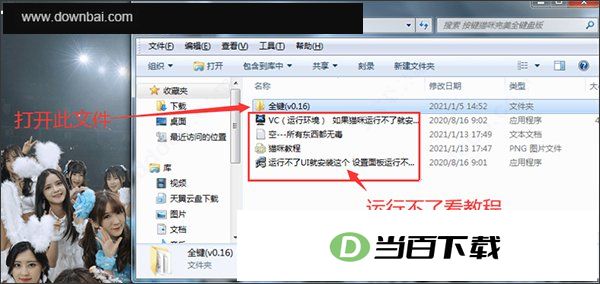
2、只需双击“Bongo Cat Mver.exe”文件,程序便会启动。

3、这时桌面上就会出现那只萌萌的按键猫咪了;

二、按键猫怎么用?
1、通过鼠标右键可调节猫咪的体型大小;

2、参数设定完成后即可锁定该功能,在直播或授课过程中,你敲击键盘时,小猫也会同步按下相同的按键。

3、桌宠模式与各项基础参数都能通过UI面板自由切换和调整;

4、多数情况下,通过DirectInput搭配config文件就能完成映射调整。软件内虽然附带了一份手柄设置指南,但手动编辑config文件对刚接触的人来说仍有不小的门槛。

5、这款开源工具能让各类手柄被识别为 Xbox 手柄,其开源仓库地址为:
x360ce 是一款开源手柄映射工具,托管于 GitHub 平台,项目地址为 github.com/x360ce/x360ce。它能让不支持 Xbox 360 手柄的游戏识别并使用其他类型的手柄,通过模拟 Xbox 360 控制器的输入信号来实现兼容。该工具适用于那些仅支持 XInput 接口而无法直接使用 DirectInput 手柄的旧款或特定游戏。
Bongo Cat Mver 现已内置 XInput 兼容能力,借助 x360ce 就能把设备模拟成 Xbox 手柄来用,操作起来省时又省事。启动 x360ce 后,选择“Add…”即可开始添加手柄:

6、接下来把手柄的按键与轴对应到 x360ce 中。

7、映射完成之后,画面就会变成这样;

8、返回软件界面,按以下方式进行配置:

9、接下来试试效果吧。

在live2d模式里,l2d模型会随着鼠标的移动调整面朝方向,同时带有呼吸起伏的动作,还会随机做出眨眼的效果。
将模式“mode”指定为98后,即可切换至live2d模式;模型在窗口中的显示比例由l2d_correct控制,填写时需带上小数点;鼠标跟随的朝向则可通过l2d_horizontal_flip进行调整。
Live2D 和模式1(键鼠模式)共享同一套素材与参数,仅两张桌子图不在此列。该版本无法主动触发 l2d 模型所设定的动作与表情,而呼吸效果即便未作配置,猫咪依然会呈现;眨眼、物理、呼吸这几项则会在程序运行中实际生效。

当前版本仅能识别被命名为cat的模型,若想迁移已有模型,则需同步修改所有关联文件的名称,以及每个.json文件内部所指向的文件名。现阶段bongo cat mver对L2d模型仅支持调整显示尺寸,无法改变模型在画面中的摆放位置。因此,如果有意使用自制模型,建议直接以文件夹内附带的图作为底稿来创建psd,并在整个制作过程中始终保持画布的长宽比例不发生改变。
1、把"desktop_pet":true写入配置并重启猫咪,就能让猫咪以桌宠形态运行
2、开启桌宠模式后,猫咪窗口会以透明无边框的形式呈现,鼠标点击能够穿过透明区域,正常操作下方的其他内容。
3、该模式下可按住 Ctrl 键配合鼠标左键拖动来调整猫咪所在位置,按住 Ctrl 键配合鼠标右键拖动则能缩放猫咪尺寸,建议开启窗口置顶("topWindow":true)一起使用。
注意,被抠掉的颜色与“rgb”参数所指定的颜色是一致的。
4、Windows 对像素抠除的判定标准相当严格,因此图片本身必须非常干净,才能满足处理要求。
5、为降低画面突兀感,建议把rgb数值调成与猫咪轮廓线接近的色彩。
1、在电脑右下角托盘区域找到该应用图标,右键点击后选取“UI面板”选项。

2、打开界面控制板,点一下窗口置顶,小猫就会一直显示在屏幕最上层。

3、托盘右键菜单里也设有锁定猫咪与解锁猫咪这两个选项。

4、穿透猫咪:光标不再被猫身挡住,点击操作会直接落到猫咪背后的窗口上

5、猫咪解锁后,鼠标点击会直接落在猫咪身上而不会穿透过去,这时就能拖动它来调整位置了。

1、聚集了各类动漫与搞笑表情,斗图聊天时随手就能派上用场;
2、海量魔性动漫表情随点随发,一键直达QQ、微信聊天界面,省时又省力;
3、自制表情包功能支持个性化定制,打造专属于你的表情包,斗图娱乐随时开启;
4、进入表情集市专属斗图群,海量表情随意领取,结识更多同道中人,从此踏上妙趣横生的斗图之旅。
v0.1.6版本
新增“mouse_force_move”强制移动鼠标功能
在运行《我的世界》这类部分 3D 游戏时,若出现鼠标指针被锁死的情况,可通过该选项处理;需要留意的是,此模式下 cat 所读取的鼠标坐标与实际鼠标位置并不一致,因此如果游戏本身操作正常,就不建议启用它。
【新增音频模块】
音频按键的配置方式与图片项相同,最多可添加50个音频文件。当前支持的音频格式限于.wav、.ogg和.flac三种,若格式不符,可以先用小丸工具箱将其转为.flac后再导入使用。
新增屏幕矫正配置项“correct”
针对桌面分辨率异常的情况,可以借助该功能进行修正。具体做法是把缩放比例中的百分号去掉,只保留数值填入“correct”一栏。由于缩放比例会干扰鼠标的真实坐标,当该值偏大时,旧版本中会出现鼠标可移动范围缩小的现象,此时通过设定“correct”即可完成校准。
1、小猫会同步响应你每一次移动鼠标与敲击键盘的操作;
2、支持键鼠操作、纯键盘操作以及手柄操作三种方式,由B站创作者独立开发;
3、界面设计走的是易用人性化路线,更多细节留给你亲自去发现。






(您的评论需要经过审核才能显示)
0条评论