
DoYourClone 是一款磁盘克隆工具,主要用来完成整块硬盘的复制任务,也能按照需要挑选部分数据,从一个驱动器迁移到另一个驱动器。当你打算对整套系统数据做备份时,它同样适用。
DoYourClone 可用于把数据从一个驱动器完整或按需复制到另一个驱动器,也能为硬盘生成磁盘映像并存储到其他位置。它不仅能处理本机硬盘内容,还允许对外接硬盘、固态硬盘、U盘、存储卡等设备中的数据进行克隆。整个克隆过程无需手动干预,自动完成,操作门槛很低。当需要为磁盘数据做备份时,借助它完成克隆并留存副本,日后便可随时取用。

1、支持对SSD、HDD、U盘、移动硬盘、RAID及服务器等设备进行克隆操作。
2、可为电脑制作能够启动的克隆备份。
3、电脑系统崩溃后,可借助 WinPE 环境完成硬盘克隆操作。
4、这款磁盘克隆工具在安全性与易用性上做到了十足把握。
1、两种磁盘克隆模式
若需完整复制整块硬盘,可选用磁盘克隆模式;而分区克隆模式则用于把某个硬盘分区复制至另一分区或外部存储设备。
2、灵活的克隆选项
逐扇区克隆与普通克隆两种模式,可满足HDD、SSD乃至受损硬盘的复制需求。当目标盘为SSD时,该功能还提供专门的优化选项以适配其特性。
3、把磁盘克隆到容量更小的磁盘上
开始克隆前,克隆布局支持手动调整。您可按 1:1 扇区对扇区方式复制,也可只复制已存在的数据,或交给程序自动适配。这样即使目标盘容量小于源盘,也能顺利完成克隆,不会出现异常。
4、支持可启动磁盘
借助U盘、光盘/DVD或者移动硬盘,都能制作出可启动盘。做好之后,把这个启动盘接到电脑上,让它在WinPE环境下启动运行,就能将电脑硬盘里的数据复制到移动硬盘中。
5、易用磁盘克隆工具
界面设计直观,磁盘克隆操作起来轻松又迅速。选好源驱动器和目标驱动器,按下克隆键,就能把源盘内容安全地复制到目标盘上。
分区克隆模式可用于把源分区复制到目标分区。目标分区既可以是本机硬盘上的分区,也可以是外接存储设备中的分区,还可以是硬盘或外接存储设备上尚未分配的空间。
提示:
采用扇区级克隆方式时,目标分区的容量不能小于源分区。
当目标分区具备足以承载源分区数据的空间,且“逐扇区克隆”未被选中时,即便源分区容量大于目标分区,克隆操作依然可以完成。
克隆操作一经启动,目标分区里原有的全部数据都会遭到清除。
1、先确定要操作的源分区与目标分区
启动 DoYourClone 后,先指定要复制的分区作为来源,再指定接收数据的目标分区,软件便会执行将源分区内容完整复制到目标分区的操作。
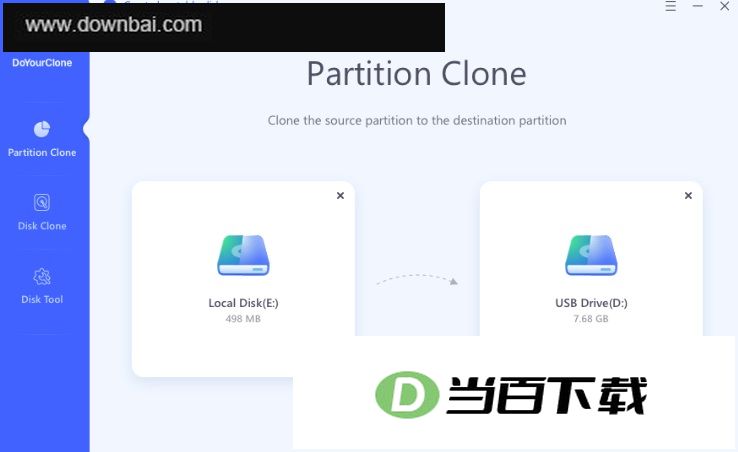
若需以扇区为单位进行克隆,请先将“按扇区克隆”这一项勾选上。
2、调整磁盘分区结构,完成后按下“克隆”进入下一步
在克隆操作启动前,磁盘支付项是允许修改的。
只把源分区里已有的数据复制到目标分区,不涉及其他内容。
“自动调整磁盘”——依据目标分区的容量来重新规划磁盘结构,让空间分配达到更理想的状态。
以源分区为蓝本进行复制时,目标分区上的数据不会被改动,其结构排布也与源分区保持一致。
编辑磁盘布局——可自行手动修改该目标磁盘的分区结构。
确认目标分区为固态硬盘后,勾选SSD优化相关设置。
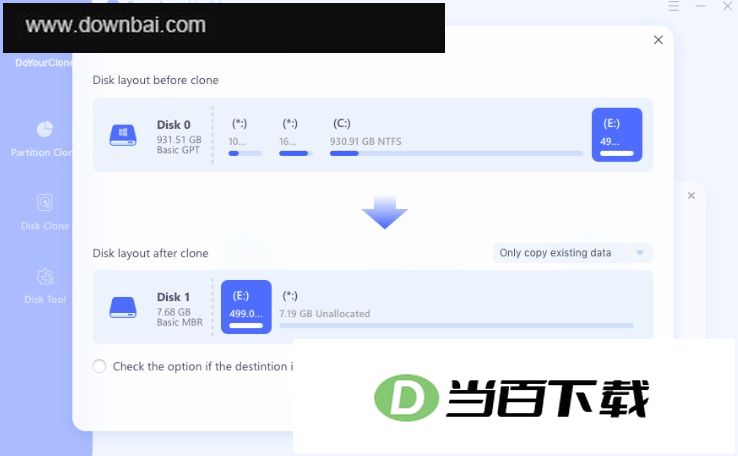
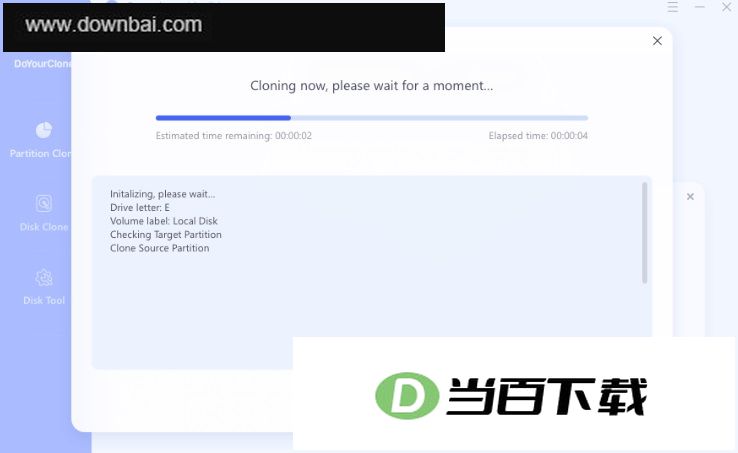
随后按下克隆键,即可把源分区完整复制到目标分区,过程中不会危及数据安全。
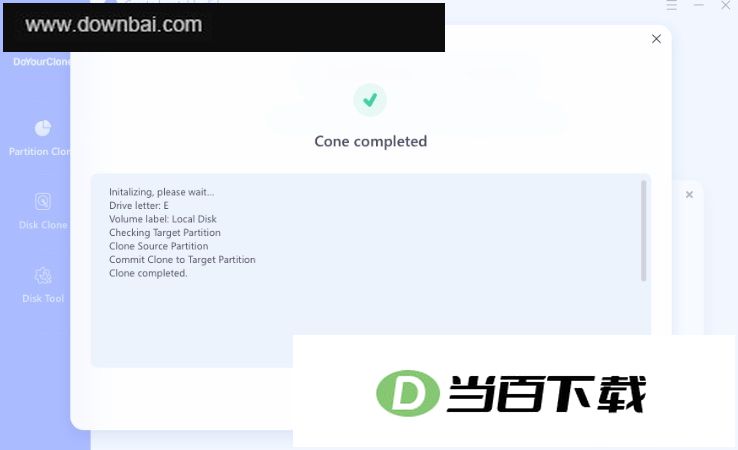
克隆操作结束后,您便能前往目标分区查看已复制的数据。
1、能否把当前电脑硬盘完整复制到一块更高性能的固态硬盘上?
在电脑上打开DoYourClone,就能轻松完成HDD到SSD的克隆,整个过程不会造成数据丢失。
2、可否借助DoYourClone创建可启动磁盘?
可以,下面介绍两种做法,用来把 Windows 系统复制出来,并制作成能够引导启动的磁盘。
3、这款软件能否在新电脑上正常运行?
把旧电脑卖掉或送人之后,原先那台机器上的软件许可证代码是可以迁移到新电脑上继续使用的。



(您的评论需要经过审核才能显示)
0条评论