
EaseUS Partition Master 是一款面向 Windows 系统的无损分区管理软件,能够完成分区的建立、移除、格式化、容量调整与位置移动、切割、归并、复制以及数据擦除等操作,适配传统机械硬盘、固态硬盘和 RAID 阵列,可应对超过 2TB 的存储容量,并能在从 XP 到最新版本的 Windows 上运行。
EaseUS Partition Master 能在不丢失数据的前提下调整分区容量,把空闲区域从一个分区划给另一个分区,也能将大容量硬盘分割成多个分区,或将系统迁移至固态硬盘。该工具的分区恢复与坏扇区检测功能得到加强,操作界面直观,配合向导式流程,新手也能较快掌握。个人用户与 IT 运维人员常借助它来管理硬盘分区结构,有需要者可自行获取。
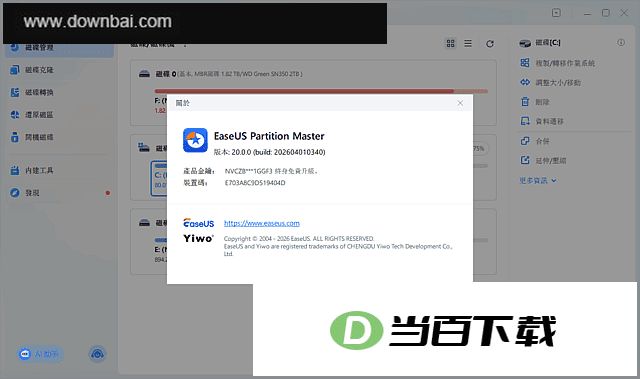
1、BR / GPT 磁盘格式互转工具
把磁盘分区格式在MBR与GPT之间来回切换,数据依然完好无损。
2、把FAT32格式转换为NTFS
把 FAT32 格式的磁盘分区改换为 NTFS 格式。
3、主/逻辑分区转换器
主分区与逻辑分区之间可以相互转换。
4、动态磁盘与基本磁盘互转工具
基本磁盘与动态磁盘之间可以互相转换。
5、制作可引导的WinPE磁盘
可对分区容量进行重新划分,将系统盘空间扩大,还能重建MBR,并借助可引导磁盘来处理磁盘空间不够用的情况。
6、分区恢复
可对整个磁盘或尚未分配的区域进行扫描,迅速找回被删除或遗失的分区。
7、SSD 4K对准
正确对齐SSD分区,让电脑运行更迅捷
8、分区召回保护
分区调整过程中一旦发生异常,系统会自行将分区回退至操作前的状态。
1、分区管理器
提供创建、删除、调整容量或位置、合并、拆分、擦除以及格式化分区等操作,帮助更充分地利用硬盘空间。可在不重启系统的情况下扩展NTFS系统分区,从而让电脑性能得到更大程度的发挥。将两个相邻分区安全合并为一个更大分区,过程中不会造成数据丢失。支持动态磁盘转为基本磁盘,以及FAT向NTFS文件系统的转换。主分区与逻辑分区之间也可相互转换:把主卷变为逻辑卷,便于在一块磁盘上创建第五个卷,而现有四个主卷保持不变。
2、提升电脑磁盘碎片整理效率
可兼容各类硬件RAID、移动存储设备与硬盘,并识别GPT磁盘及FAT、NTFS、EXT2、EXT3文件系统。
3、磁盘和分区复制向导
无需重装Windows,也能轻松完成磁盘分区、动态卷或GPT分区的复制,适用于数据保护或硬盘升级。分区复制与逐文件快速拷贝相结合,为数据提供保障。将整块硬盘迁移到另一台电脑时,同样不必重新安装系统。系统盘可一键升级至更大容量。动态卷能安全转换到基本磁盘,并支持对基本盘进行调整等操作。
4、分区恢复向导
分区恢复向导集成于 EaseUS Partition Master 之中,用于找回被删除或遗失的分区。因人为操作、硬件故障、软件异常或病毒侵袭而丢失的未分配空间分区,均可通过该向导进行恢复。完成恢复后,硬盘上原本被删除或丢失的分区将重新被划分出来。向导提供自动与手动两种恢复方式,并兼容 FAT、NTFS、EXT2 及 EXT3 格式的分区恢复。
1、在电脑端打开EaseUS Partition Master
在主窗口顶部找到并点击“分区恢复”按钮。
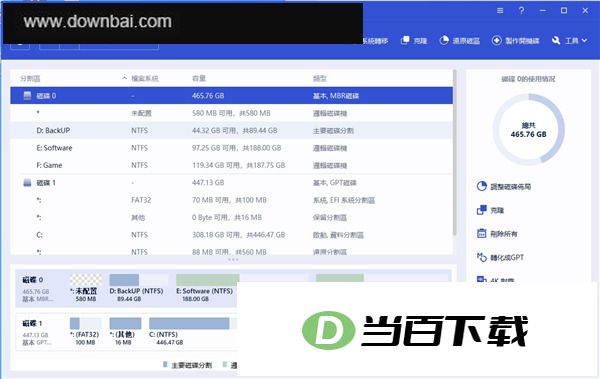
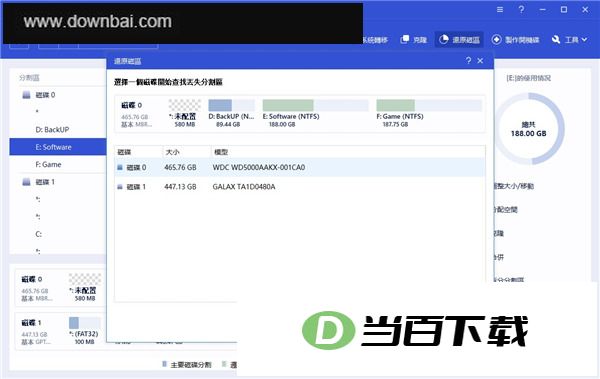
2、指定需要搜寻丢失分区的硬盘
在硬盘或SSD上定位到已丢失的分区后,点一下“扫描”按钮即可继续。
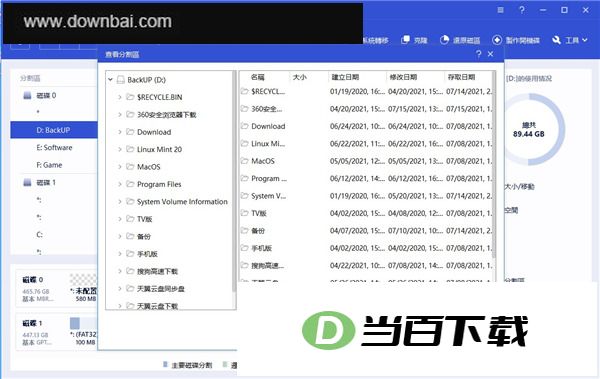
3、等待扫描过程完成。
这款工具会通过“快速扫描”与“深度扫描”两套机制遍历整块磁盘,把丢失的分区以及数据全部找出来。
扫一遍就能定位最近使用过或刚被删除的那个分区。
深度扫描会进一步检索那些被删除时间更早、数量更多的分区。
当快速扫描未能定位到丢失的分区时,请保持耐心,等待深度扫描全部结束。
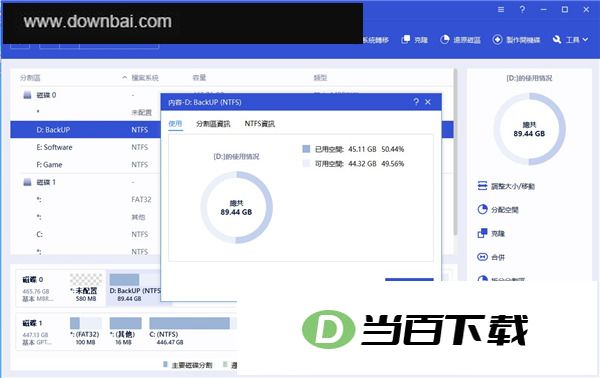
扫描结束后,或者仍在扫描时,只要双击那些被标注为“已删除”的分区,就能打开并查看其中的内容。若发现里面确实包含丢失的分区数据,就继续执行第4步。
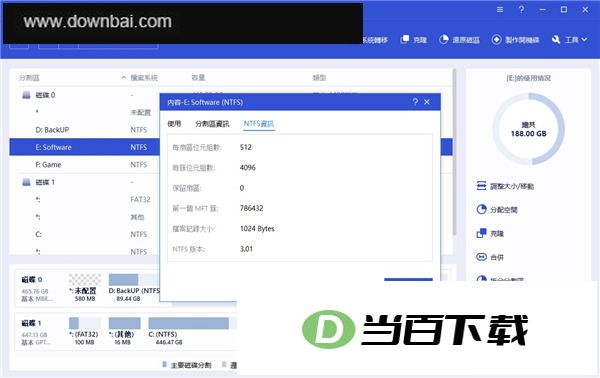
4、挑选需要找回的分区并执行恢复操作
将那些丢失的分区选中,再按照原先的标签与容量等信息把它们标注成“已删除”状态,随后点击“继续”按钮进入下一步。
按下“立即恢复”按钮,即可完成对已丢失分区的确认与找回操作。
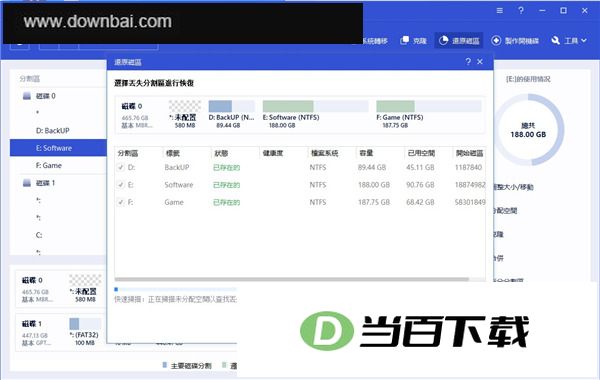
按下“执行操作”之后,再点“应用”,就能把丢失的分区恢复回来。
除了支持分区恢复,EaseUS Partition Master 还集成了分区管理、磁盘复制与分区复制等能力,可应对 MBR 与 GPT 磁盘及分区相关的多种需求。




(您的评论需要经过审核才能显示)
0条评论