
Paragon Alignment TooL 是一款面向磁盘分区的专业对齐工具,核心优势在于无损操作——无需重新格式化分区,就能直接完成 4K 对齐。它能检测并修复多种存储环境下的对齐异常,涵盖采用 4K 物理扇区的高级格式化硬盘(AF 驱动)、固态硬盘(SSD)以及独立磁盘冗余阵列(RAID)。通过对扇区进行检测与重新对齐,该工具可帮助系统和 RAID 维持更理想的性能表现;在 SSD 环境中,还有助于延长硬盘的使用寿命。新版本对旧版的多项功能做了优化,例如提升先进格式硬盘的效能、改善固态硬盘的寿命与性能,并针对虚拟电脑效能饥饿问题进行了增强;同时加入了对 Windows 8 的全面支持,对齐引擎的速度也更快。
起始扇区的数值设定与U盘运行速度存在关联,建议根据自己U盘的实际情况,选定匹配的起始扇区参数。

1、让新型硬盘的传输速度提升至原先的三倍
2、Paragon Alignment Tool 让固态硬盘的服役年限与运行效率提升至三倍
3、虚拟电脑性能提升至三倍
4、Paragon Alignment Too 可在 Windows 8 环境下使用
5、更快的对齐引擎
6、若MSI程序包尚未安装,可进入WinPE环境执行分区对齐操作
1、Paragon Alignment Tool 理应配备一个前置检测环节,在用户尝试运行对齐操作之前,先自动扫描硬盘是否存在识别错误;一旦发现问题,就应当直接阻止使用者继续执行 Alignment 流程。
2、在此基础上,Paragon Alignment 还需具备另外一项能力:先扫描硬盘,把其中已经损坏的区域找出来,将这些坏区单独隔开并封锁起来不再使用,或者尝试修复它们,完成这一步之后,再执行对齐操作。
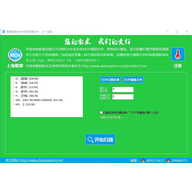
3、界面左侧列出的是本机硬盘,右侧则用来解释状态含义:绿色表示该硬盘已完成4K对齐;黄色说明具备4K对齐条件但尚未执行;粉红色代表硬盘本身不支持高级格式化,即便做4K对齐也没有实际作用。找到状态为黄色、尚未对齐的那块硬盘,将其勾选,再点击下方的Align Partitons按钮即可。

4、稍后会启动一个简短的对齐流程,耗时很短,通常一分钟之内就能搞定。
5、随后会自行进入如下所示的画面,此时无需做任何操作,只需按下 Restart Align 按钮,计算机便会自动重新启动。
6、重启之后系统会进入DOS环境执行对齐操作,耗时长短取决于硬盘容量和已存储数据的多少——盘里东西越少,速度就越快。我曾对一块存了400多G资料的硬盘做过对齐,花了将近两个小时。操作期间务必保持供电稳定,也不能强行中断对齐进程,不然有可能对硬盘造成损伤。
7、对齐操作完成后,电脑会自行重启。进入系统时,屏幕上会出现如下图所示的窗口,此时分区图标已显示为绿色,旁边还带有 Succeeded 的成功标记,说明硬盘的 4K 对齐已经完成。

产品密钥:PSG-253-PRE-CB-094343680
注册信息:09933-B0C6D-3B8E6-057FF
1、Paragon Alignment Too:只需一次操作即可完成分区对齐的专用工具
2、保障磁盘系统与数据的安全可靠
3、磁盘子系统的性能提升幅度可达原来的三倍。
4、Paragon Alignment Too可有效延长SSD的使用周期
5、使虚拟存储器与主机分区保持一致
6、针对高性能4K扇区硬盘进行分区对齐
7、Paragon Alignment Too允许用户自定义对齐操作的具体执行方式。
8、当运行过程中发生异常状况,系统将自行重新启动对齐流程。
1、Paragon Alignment Too 支持在不重启系统的前提下完成分区对齐,只要分区未被锁定,就能直接在 Windows 环境下执行对齐操作。
2、重启电脑并进入蓝屏模式后,即可对当前正在使用的分区执行对齐操作
3、Paragon Alignment Too 通用恢复 CD(RCD):当系统未安装 PAT,Windows 又无法识别或对齐驱动器时,可借助该恢复光盘引导进入系统。
4、全面数据防护——即便对齐过程遭遇意外中止(例如供电突然断开),数据依然处于受保护状态




(您的评论需要经过审核才能显示)
0条评论