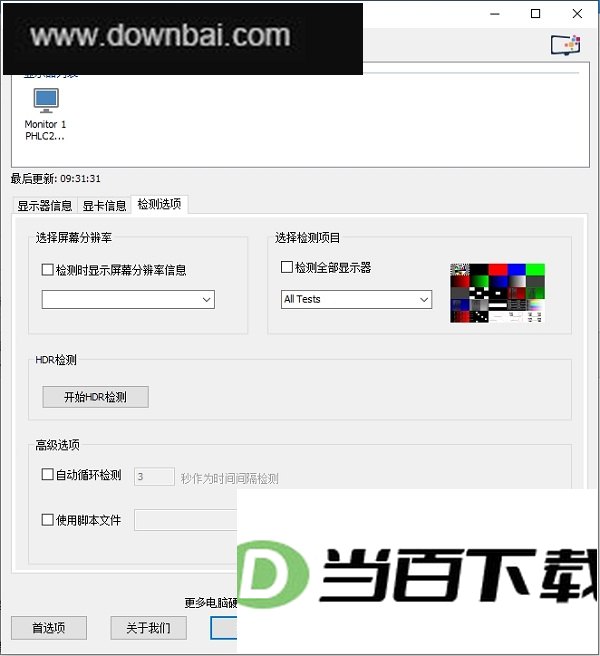
MonitorTest 是 PassMark 公司出品的一款显示器性能检测工具,它通过在屏幕上生成多种分辨率和颜色深度的测试图案,来评估显示设备的最佳视觉效果。软件内置了 35 个不同的测试画面,每个画面都针对显示器某一方面的性能进行检验。用户可以根据自己的屏幕设置和调整需求,自由选择测试模式。该工具也适用于 LCD 液晶面板的检测,能帮助判断屏幕是否正常工作以及显示效果是否达标。
1、 附带完整的帮助文档
2、 提供 35 种不同的测试模式,其中包括:放大以检查电源稳定性、纯色测试以发现像素常亮或常暗问题、触摸屏测试(仅支持 Windows 7 及以上系统)、多点触摸屏测试(仅支持 Windows 7 及以上系统)
3、 支持多显示器系统,可以同时测试所有显示器
4、 显示监视器和视频适配器的系统信息
5、 支持所有可用的分辨率和颜色深度
6、 兼容各种显示类型(CRT、LCD、等离子等)
7、 支持多达 300 种不同视频模式的视频卡
8、 提供循环测试功能,用于持续检测显示器
9、 可通过脚本测试,在不同分辨率、颜色深度和测试长度下运行不同测试模式
10、 软件体积小巧,可以安装在 U 盘上
11、 可以用笔记本电脑替代昂贵的基于硬件的测试模式发生器
12、 可以设置为从(此处原文信息不完整,保留原样)
1、我的 LCD 显示器的像素坏了,有什么办法可以解决此问题?
使用当前的制造技术,在 LCD 屏幕(尤其是较大的 LCD 屏幕)中,损坏的像素相当普遍。通常,像素始终处于打开状态或始终处于关闭状态(这可以从 MonitorTest 测试图案中看到)。通常,制造商使用这样的规则,例如,如果有 4 个或更少的坏点,则显示器正常。如果多于 4 个,则认为显示器有故障。被认为是“正常”的像素损坏数量取决于制造商和屏幕尺寸。软件无法控制或修复这些像素,因为它们实际上已经损坏并且已经停止响应打开或关闭的命令
2、我的显示器的当前分辨率没有出现在下拉列表中?
下拉列表仅显示与视频卡和显示器兼容的分辨率。如果您当前的分辨率或刷新率未出现在此列表中,则可能是因为您使用的设置超出了标称范围
3、我有多个屏幕。如何测试所有这些?
从 MonitorTest 3.0 开始,您可以选中“测试所有监视器”复选框以使模式同时出现在所有监视器上(仅在注册版本中可用)。选中此框时的分辨率列表是对所有显示有效的显示模式的列表。默认情况下,将选择“当前分辨率”,该分辨率不会引起分辨率变化,这在连接了不同大小的显示器的系统上非常有用
4、我应该测试什么分辨率,颜色深度和刷新率?
您应该在此显示器通常使用的分辨率和色彩深度下测试显示器。您应该选择最高的刷新率。以制造商指定的最大分辨率测试显示器也可能很有趣。在某些情况下,您可能会发现显示器的性能不足以使用其最大分辨率。由于色彩可能会抖动,因此使用较低的色彩深度将无法获得理想的效果
5、为什么 MonitorTest 说我的便携式计算机有 2 个监视器?
通常,LCD 监视器(连接到便携式计算机)和外部 VGA 连接被视为两个不同的监视器
6、为什么某些监视器参数列为 N/A?
某些监视器(尤其是旧模型)可能无法将 EDID 数据存储到您的 Window Registry 中,这将导致 MonitorTest 无法检索信息
7、如何使 MonitorTest 在 USB 驱动器上可移植?
MonitorTest 可以设置为便携式的,并可以通过 USB 闪存驱动器运行。为此,您首先需要以常规方式将 MonitorTest 安装到本地硬盘驱动器上。安装后,您可以通过单击主对话框中的“首选项”>“安装到 USB 驱动器”按钮来制作便携式版本








(您的评论需要经过审核才能显示)
0条评论