拍照时常常会遇到这种情况:人物拍得挺好,可背景里偏偏多出一些不想要的景物或杂物。想把它们干净地去掉,PhotoScissors汉化版 v9.3.1 就能派上用场。它原本是国外出品的智能抠图工具,自身不带简体中文界面,但因为操作省事、效果靠谱,用的人一直不少。这里提供的是零下七度汉化后的版本,已经内置注册码并支持简体中文,国内用户上手会更顺。
1、这款工具可以从图片里把指定物体单独提取出来,操作简单,边缘处理也比较干净。
2、把图像中想要保留的部分抠出来后,可以给它配上纯色底或完全透明的底,这样就能得到一张只有主体、没有多余背景的图片。
3、想把eBay、Etsy或Amazon商品图里的背景去掉,用这个工具就能轻松搞定。
4、可以把背景换成任意颜色,其中也包含完全透明的效果。
5、操作界面直观,新手也能快速熟悉各项功能,没有复杂的设置流程,上手门槛很低。
6、给网店上架商品前,需要先把产品图整理好,确保图片符合展示要求。
7、兼容PNG和JPG这类常见的图片文件格式。
8、想把照片里那些杂乱的背景去掉,用这个工具就能轻松处理复杂场景的抠图需求。它专门针对背景复杂、边缘难分离的图片设计,帮你干净地移除多余部分。
9、这款工具能轻松把画面里的前景和背景区分开来,操作简单,效果自然。
10、可在多款应用里更换背景画面,操作简单,几步就能完成。
11、这款工具支持把多张图片拼合在一起,用户可以按自己的喜好调整布局和位置,轻松做出拼贴画效果。
12、这款工具专门用来抠掉头发边缘的背景,处理发丝与背景交界处时也能保留细节。
13、该工具可从透明对象中移除背景,让被遮挡的内容重新显露出来。
一、抠图教程
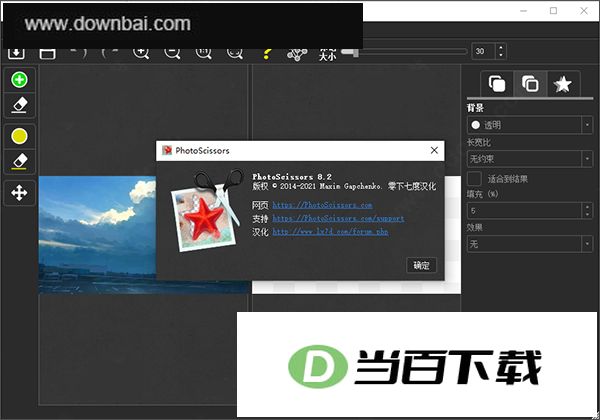
1、把 photoscissors 8.2 单文件汉化版下载下来并双击其中的 exe 文件,程序会马上打开,接着把要处理的图片拖进界面就行。
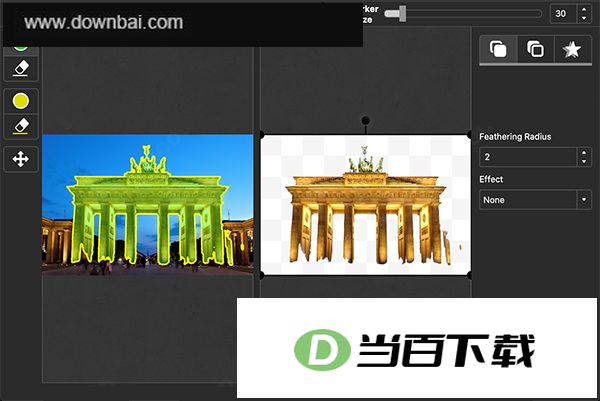
2、左侧那一排按钮各有分工,简单说说它们分别管什么。
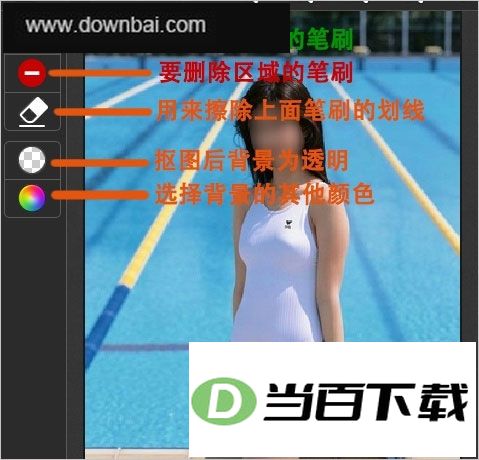
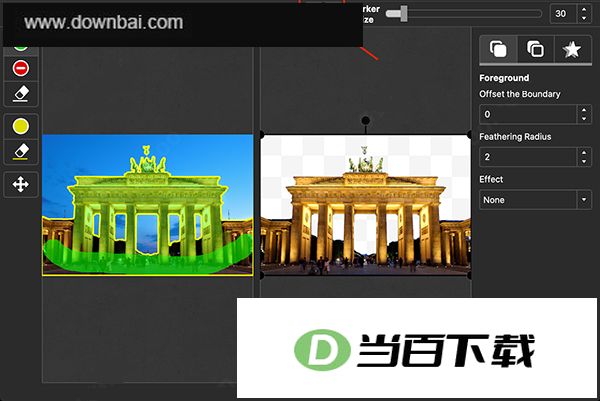
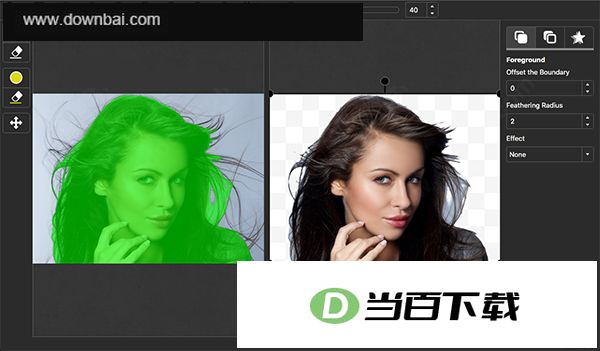
3、图片侧边有一排工具,想抠出某个物体时,先用绿色工具把它圈出来,再用红色工具把不需要的部分标掉。
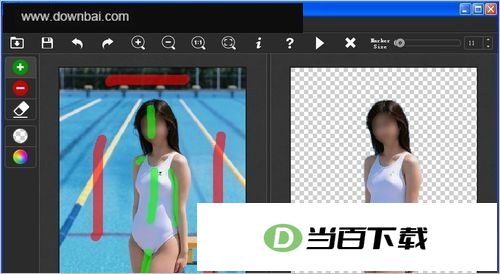
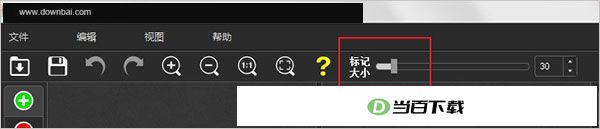
4、画笔的粗细可以通过上方的Marker Size选项来调节。
5、如果你觉得抠出来的图不够满意,你还能抠出的任务也可以进行处理,有模糊,着色、像素化、负片、灰度等五种效果
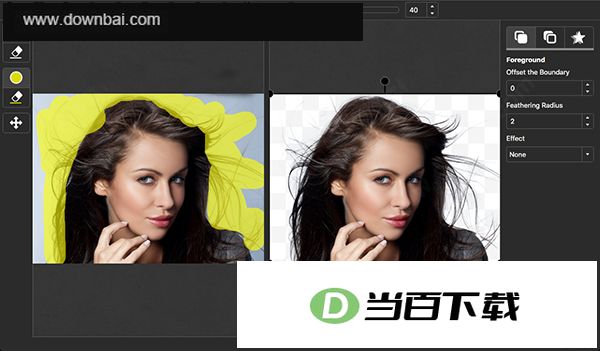
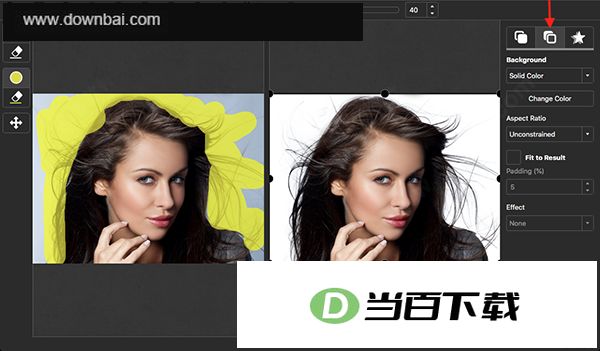
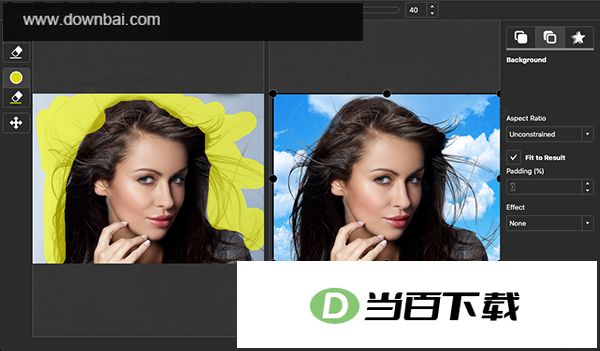
头发和毛皮、火焰一样,处理起来相当棘手,硬抠背景效果往往让人失望。如果照片里的人物发型比较抢眼,可以试试用三个步骤来换掉或改掉背景。抠图完成后若觉得不够理想,还能对抠出的部分做模糊、着色、像素化、负片和灰度这五种处理。
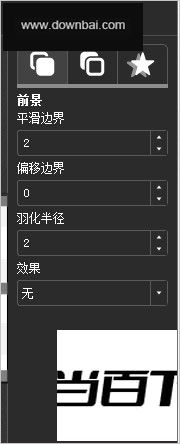
1、加载图像
PhotoScissors 已经自动帮你去掉了背景,处理结果会显示在窗口右边。头发边缘有点毛糙先别管,把注意力放在主体上,头发部分留到后面再处理。接着要标出头发所在的位置——头发是半透明的,所以图像处理起来比较麻烦,用简单的“是或否”蒙版根本剪不出自然的效果,得用透明蒙版才行。在 PhotoScissors 里选中黄色标记,把头发区域画出来,告诉它头发在哪儿。画完之后你会发现,效果明显好多了。
3、择新背景
在右侧工具栏点开背景标签页,想要单色底就选“纯色”,想用图片当底就选“图像”并打开对应的图片文件。再往下就是第三步:替换天空。
1、运行应用程序并加载照片
打开这个工具后,你可以通过点击打开按钮、从文件菜单选择,或者直接把照片拖进去,来载入需要修复的图片。它自己会试着认出画面里的主体,然后在右边给出抠掉背景后的效果。
2、选择天空
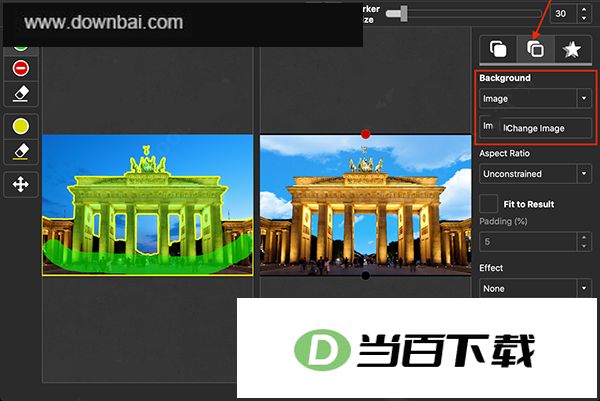
开启“按颜色分组”,用绿色标记点出前景区域;如果愿意,再切到红色标记,在背景(天空)位置随意涂几笔。接下来就能看到软件在你画的过程中自动把前景和背景分开。
3、让天空看起来更好
背景选好后,还能继续优化效果。在右侧工具栏点开背景选项卡,把模式设为“图像”,接着点更改,挑一张新图来顶替原来那片天空。软件会拿这张图当作原照片的背景,盖掉你不满意的天空区域,位置和大小都能自己调,也能一键适配照片。
一、轻松删除照片中的背景。过去切割人物或物体、再粘贴到另一张照片或者彻底删掉背景,往往要耗费大量时间;使用PhotoScissors则不需要任何专门技巧或专业软件,几笔鼠标操作就能得到精准的剪切路径,还能用精细画笔进一步修饰。
二、用少量点击来切割物体。它提供了一套很简便的背景剪切方式,你只需快速标出想删除和想保留的区域,其余工作交给程序自动完成,不用像在繁琐的专业图形编辑器里那样,用套索或魔棒工具费力地精确圈选。得益于优化过的边缘分析,你不需要逐像素寻找那些不想保留的背景。PhotoScissors让背景去除变得轻松省力。
三、去除头发周围的背景。头发这类复杂的半透明物体,PhotoScissors也能轻松处理,让原本棘手的图片背景变得和普通场景一样简单。在其他工具里,头发需要逐像素地处理,而用PhotoScissors可以节省时间,因为魔术标记工具同样能有效应对透明对象。
四、从透明对象中删除背景。现实中有不少物体本身是透明的,要为这类照片去除背景相当麻烦。使用PhotoScissors,你可以轻松地把一个背景替换成另一个,透明标记工具会指示出应当保留前景纹理和背景纹理的区域。
v9.3.1版本
批处理功能改进







(您的评论需要经过审核才能显示)
0条评论