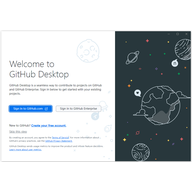
GitHub Desktop 是 GitHub 官方推出的桌面客户端,让开发者不用打开浏览器就能完成大部分 Git 操作。它基于 Electron 重新,界面统一,Windows、macOS 上都能获得一致的体验。软件完全开源,用户可以根据自己的习惯调整使用方式,免费下载安装。
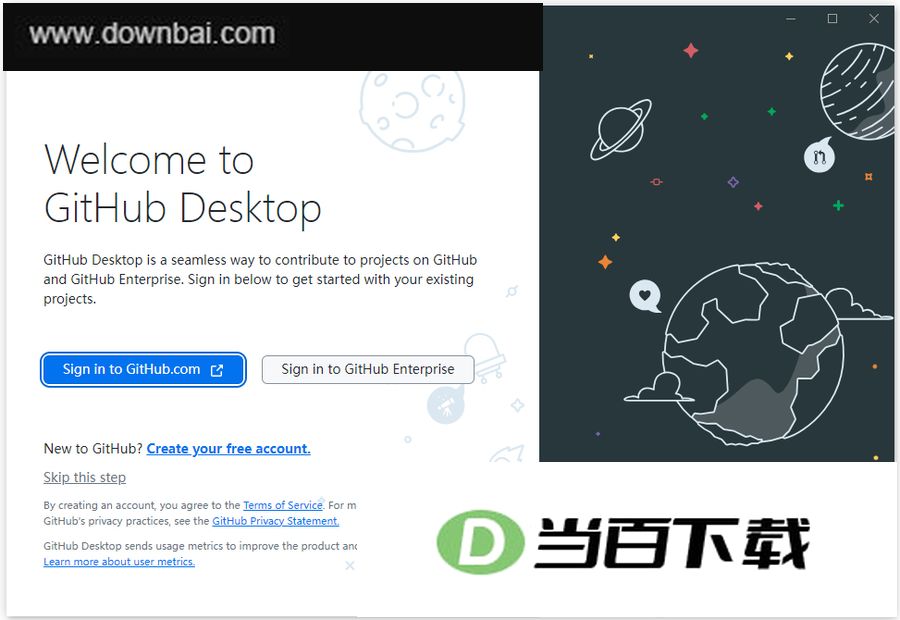
1、图形化操作替代命令行
用图形界面就能完成提交、推送、拉取和克隆这些 Git 操作,新手不用记命令也能上手。分支管理、合并以及冲突处理这类进阶功能也有可视化流程带着走,复杂任务照着提示一步步做就行。
2、与 GitHub 深度集成
可以直接在本地查看并提交 Pull Request,不用再打开网页操作;Issues 和 Discussions 会实时同步过来,团队配合更顺手,代码片段和文档也能在本地打开和修改。
3、多语言支持
软件界面提供中文等多种语言选项,方便不同国家和地区的用户使用。
4、跨平台兼容性
该工具可在 Windows 与 macOS 系统上运行,让开发环境保持一致。
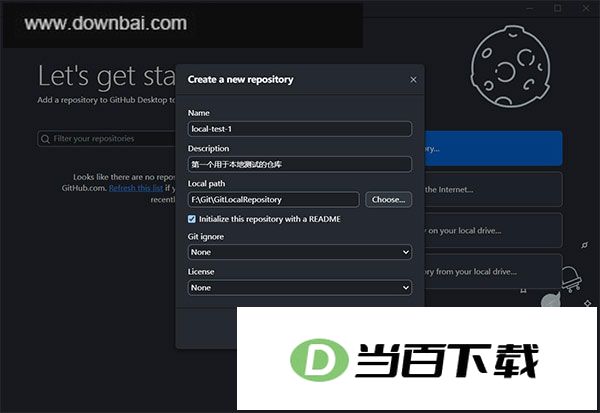
点击 File 菜单,选择 New repository... 选项。
在弹出的窗口中填写仓库名称、说明等必要信息,确认后就能快速建立一个简易的本地仓库。
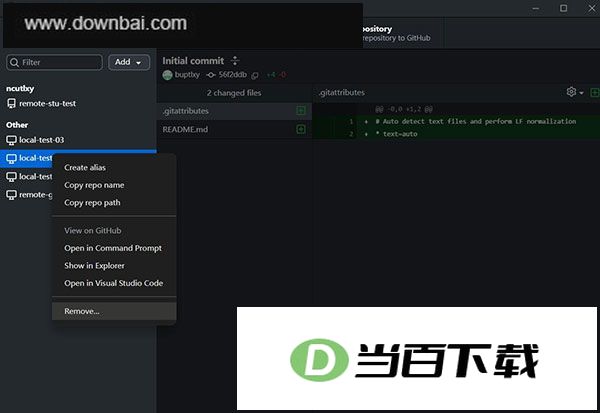
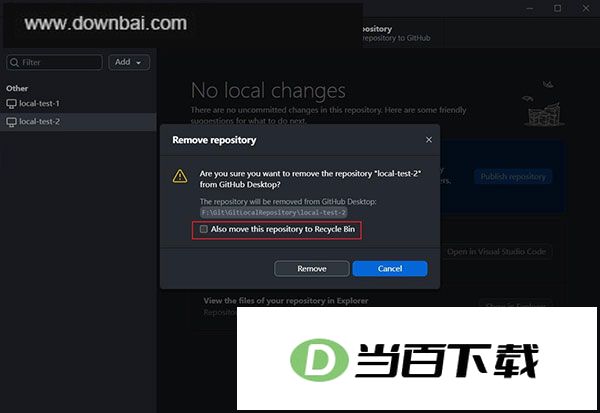
如果想移除某个仓库,先选中它,再点击右键,选择 Remove... 即可执行删除。
删除时有一个细节要留意:假如没有勾选下方的“Also move this repository to Recycle Bin”,这个仓库只是从软件界面里消失了,实际文件仍留在原来的文件夹中。你可以在文件管理器里找到它,直接拖回 GitHub Desktop 就能重新导入。要是勾选了该选项,仓库就会被彻底删除并移入回收站,之后还能从回收站还原。
一、验证到GitHub 将您的GitHub.com或GitHub Ent rise帐户信息添加到github desktop,以便您可以访问您的存储库。如果启用了双因素身份验证,则在登录到github desktop时,系统会要求您提供一个2FA密码以及您的密码。
1、点开窗口左上角的文件菜单就能找到相关选项。
2、在设置界面里直接点选对应选项就能完成操作。


3、打开选项窗口后,找到并点击“帐户”这一项。
4、在“帐户”窗格中,执行以下任一操作
在“帐户”面板里,你可以选择登录GitHub.com来完成身份验证,或者选择登录GitHub Enterprise来完成对应的身份验证。
5、在“企业服务器地址”一栏填写你的凭据信息,再点“继续”,就能完成 GitHub Enterprise 帐户的添加。
6、想绑定 GitHub 账号,先在弹窗里填入你的 GitHub.com 账号信息,然后点一下登录按钮就能完成授权。
7、如果您为GitHub或GitHub Enterprise配置了双因素身份验证,请执行以下操作之一
如果你在GitHub或GitHub Enterprise上开启了双重验证,可以这样获取验证码:通过短信方式设置的,直接查看手机短信里的验证码;用TOTP应用设置的,打开应用生成一个验证码即可。
8、返回到GitHub桌面。在提示中,输入您的2FA代码,然后点击登录。
用GitHub Desktop之前,如果电脑上还没装Git,得先把它装好并完成设置。这个工具会读取你本地Git配置里的邮箱地址,用来把提交记录关联到对应的GitHub账号或企业账号上。
1、需要先登录 GitHub 账号或 GitHub Enterprise 账号才能继续操作。
2、打开任意页面后,在右上角找到你的头像并点击,接着选择“设置”即可进入。
3、在界面左侧的侧边栏里找到电子邮件按钮,点一下它就行。
4、把你要在本地 Git 配置里用的那个邮箱地址选中并复制下来。
5、如果你需要重新打开 GitHub Desktop 的界面,可以用这个操作返回主窗口。
6、要打开文件菜单,点击窗口左上角的位置即可。
7、在设置界面里点一下对应选项就能完成操作。
8、在弹出的选项窗口中,选中 Git 这一项即可。
9、在名称栏里填写你希望Git配置使用的名字。
10、在电子邮件字段中,粘贴您从GitHub或GitHub Enterprise帐户设置复制的电子邮件地址。
接着把在 GitHub 或 GitHub Enterprise 账户设置里复制的邮箱地址,粘贴到电子邮件这一栏;之后在命令行中输入命令来打开 github desktop。
1、调出命令提示符窗口的方法。
2、要将GitHub Desktop启动到上次打开的存储库,请键入github。要为特定的存储库启动GitHub Desktop,请使用github命令,然后使用该存储库的路径。
想让 GitHub Desktop 直接打开上次用过的仓库,输入 github 就行;若要打开指定仓库,则在 github 后面接上该仓库的路径。也可以先切换到仓库所在目录,再输入 github 加一个句点。启动后双击图标进入主界面,先填写 GitHub 账号和密码完成登录,随后就能看到主界面,跟着内置教程走一遍基本就熟悉了,下面再逐块说明各个红框区域的作用。
1、这是新建功能,里面有
这个新建功能包含三部分操作。Add 用于把已建好的本地代码库加进来,但要注意:如果在 Create 之前直接导入本地文件夹,系统会提示 create a repository,点进去后不用改动任何设置,直接点下方的 Create repository 就行;这时它可能自动归到 Other 里,也可能毫无反应,如果没反应就再点一次 Add,要是连点 Add repository 也没用,就把 Local path 里路径的最后一个字符删掉再重新输入,这样就能成功添加了。Create 用来新建本地代码库,Clone 则是从 GitHub 下载已有的代码库。
2、这个代码库已经和 GitHub 上的版本保持同步。
3、这里是本地的代码库。里面有
这个代码库保存在本地,没有推送到 GitHub,改动后也还没同步上去。
4、本地代码库若存在未提交的改动,这些变动过的文件就会在此处列出,该区域仅作为临时存放点。
5、要把暂存区的改动保存进本地代码库,先在这个界面写好简短的修改说明和更完整的描述内容,接着按下 Commit to master 按钮,就能完成提交操作。
6、按前面说的操作提交到本地仓库后,就能看到这些文件已经挪到对应位置,本地提交这一步就算完成了。不过还得再把它推送到GitHub上才算同步好。
7、上面4到6项都放在这个红框里的选项卡中,用来查看最新动态。
8、这里展示的是提交记录,和前面第 7 项不同;点一下下方 master 分支上的圆点,就能查看对应的历史提交。
9、如果你把别人 GitHub 上的仓库复制到自己的账号并做了改动,想让原作者把这些改动并入原项目,可以向对方发起合并请求。对方检查通过后,你的名字就会出现在该项目的贡献者名单里。
10、与上面9不同的是
该功能可以把你的代码同步到你拥有写权限的项目中;若是首次向代码库提交内容,界面会显示为发布(Publish)。
v3.6.6版本
在 Finder 中显示某些文件夹之前请求确认
改进 .gitignore 文件的处理方式






(您的评论需要经过审核才能显示)
0条评论