iGameZone II 是七彩虹为旗下 iGame 系列显卡的一款桌面调节工具,属于该品牌显卡超频软件的第二代版本。它适配当前所有七彩虹 Nvidia 显卡,能够对核心频率、风扇转速、温度、显存频率、显存使用率以及 GPU 使用率等运行状态进行实时监控。在监控之外,用户还能调整核心频率、风扇转速、核心电压、显存频率、目标功耗和最大温度,以此完成显卡超频操作。相比第一代,iGameZone II 的界面更加简洁,主界面仅展示少量显卡信息。若你的七彩虹显卡带有 RGB LED 信仰灯,也能它来设定灯效。
1、主界面
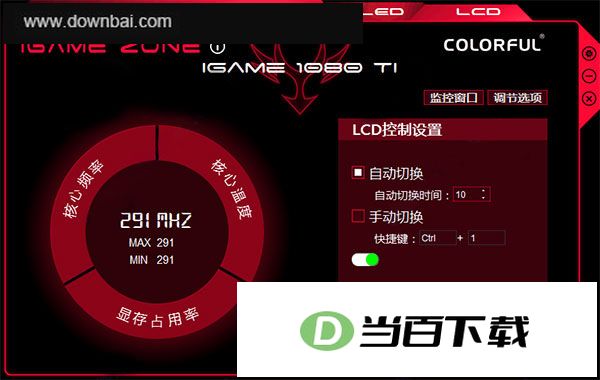
主界面默认采用圆环布局展示居住状态,核心频率、核心温度和显存占用率从上至下分别对应当前值、最大值与最小值。软件兼容LCD与LED调节,若显卡不具备相应调节能力,相关按钮会自动隐藏。
2、LED界面
选色时用鼠标左键点一下色块,被选中的那块左上角会出现一个白色小三角作为提示。第一排是预设好的固定颜色,第二排留给你自己调,默认是空白的;点一下空白格它会先变成红色,接着拖颜色滑块就能调出想要的颜色。这个LED换光方案是实时同步的,所以没有确认按钮,选完就直接生效。
3、LCD设定界面
iGame Zone II 现在支持 LCD 设定,你可以让它自动切换或手动切换,绿色滑块就是 LCD 的开关。按住左边那三个按钮不放,就能强制 LCD 屏显示对应的项目——比如屏幕本来显示显存占用,你点一下左边的核心频率,它就会跟着切成核心频率。
4、基本信息界面
点击信息按钮后,会弹出一个页面,里面列出了各项参数的详细内容。
5、调节选项界面
这组设置里有六个可调项,提供两种改法:一是把鼠标移到目标项上,会浮现一个滑块,拖动滑块就能调整;二是直接改动右侧输入框里的数值。风扇转速现在还不开放给用户自己设置,后续版本会加上,当前以灰色显示的项目就是不能动的。关于没有确认按钮:确认、默认和取消平时都藏着,只有你动手调过之后才会冒出来,改完又会自动收起来。需要注意的是,如果你改完没有保存就切到别的页面,这些改动会自动还原成调整之前的样子。
6、点击监控窗口按钮右侧飞出监控信息页面,左上角为驱动版本,总共监测如下六种信息,默认缩略显示,右侧信息分别为实时,最大以及最小信息显示,右上角为展开按钮,展开即可显示详细监控菜单
点击监控窗口按钮后,屏幕右侧会滑出监控信息面板,左上角标明驱动版本,面板内默认以缩略形式展示六类监测数据,每项信息右侧分别对应实时值、最大值和最小值,右上角的展开按钮可打开完整监控菜单;用户能自行勾选需要展开的项目,若一个项目都不选,展开按钮就会自动隐藏。
7、设置界面
在设置界面中,你可以根据自己的喜好调整各项参数,完成个性化配置。







(您的评论需要经过审核才能显示)
0条评论