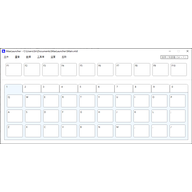
MaxLauncher 是一款体积轻巧的桌面快速启动工具,主要帮用户省去在开始菜单或桌面上翻找程序的时间。它允许建立多个数据文件,每个文件里能放最多 10 个选项卡。你可以给每个标签和按钮绑定一个键盘按键,比如 F1 到 F10、数字 0 到 9 或者字母 A 到 Z。需要启动程序时,按热键(例如 CTRL + `)呼出面板,再按对应按键就能直接运行。这个版本是 MadAppLauncher 的重新设计版,加入了一些实用改进。
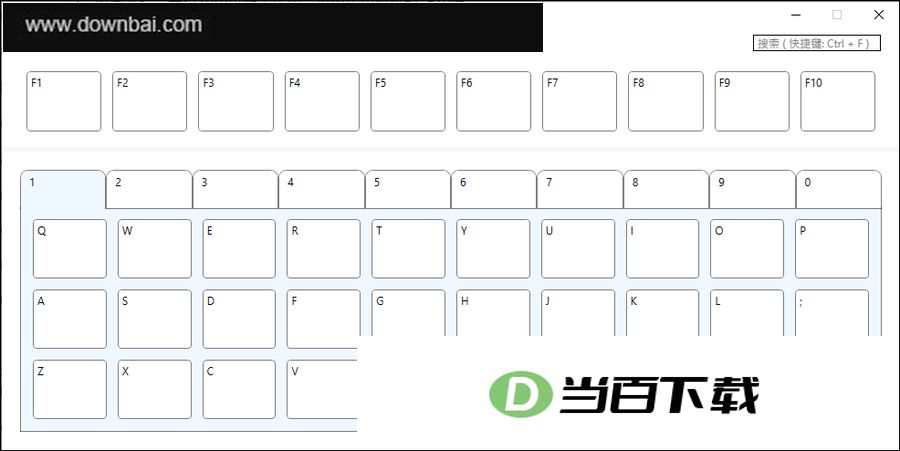
1、 只需按两到三个键,就能快速打开程序、文件夹或执行命令。
2、 收藏夹栏上设有十个按钮,每个都能自行设定,并分别与 F1 到 F10 键一一对应。
3、 每个选项卡对应数字键1到0,内部可放置30个可自定义的按钮。单个文件(*.mld)最多容纳十个选项卡,合计能配置300个按钮;选项卡上的按钮则与数字键下方的字母和符号一一对应。
4、 数据会以XML形式存放在扩展名为*.mld的文本文件里。
5、 你可以建立多个 .mld 文件,把任务按场景分开,比如工作、家庭或某个具体项目各用一个。之后只要把这些文件分别绑定到对应按钮上,点一下就能载入。
6、 支持直接把文件拖进窗口操作,省去手动查找路径的步骤。
7、 支持多种国家和地区的键盘布局,方便不同语言习惯的用户使用。
8、 这款工具让你自行设定快捷键来打开程序。按下设定的组合键,就能快速唤起对应软件。
9、 你可以自行设定程序启动时窗口的尺寸和显示位置。
10、 支持同时开启多个程序窗口,各窗口之间互不干扰,方便你并行处理不同任务。
11、 支持把程序装进U盘或移动硬盘里直接带着走,插到别的电脑上也能照常使用。
12、 这款软件允许用户按自己的喜好更换界面主题,想怎么调就怎么调。
13、 该软件同时提供32位与64位两个版本,用户可根据自己的系统类型选择安装运行。
14、 你可以根据自己的需要自由调整窗口的尺寸,不再受固定大小的限制。
15、 用户可自由更换应用图标,按个人喜好专属桌面样式。
16、 该模式开启后,文件仅支持查看,任何编辑或修改操作都会被阻止。
17、 支持一次性创建多个虚拟光驱,方便同时加载不同光盘镜像。
18、 用户可以自行设置喜的主题样式,按个人喜好调整界面外观。
19、 针对需要同时使用多个屏幕的场景,这款工具提供了基础的显示支持,让你能轻松管理不同显示器上的内容。
- 只需按两到三次键,就能快速打开并运行你需要的项目。
- 收藏夹栏上设有十个按键,分别对应键盘的F1到F10,每个按键都能按你的需求自行设置。
- 最多可建立十个标签页,每个标签页设有30个可自定义的按钮,单个文件总计能配置300个按钮。
- 数据全部存放在一个文本文件里,并采用XML格式来组织。
- 你可以把项目拆成多个文件来分组管理,只要把 .mld 文件指派给按钮,点一下就能加载对应内容。
- 这款工具支持直接拖放操作,把文件或内容拖进去就能快速处理,省去手动选择的步骤。
- 这款工具兼容多国键盘排列,并允许你自行设定快捷键来打开程序。
- 这款工具能让你自定义程序启动时的窗口尺寸和显示位置,避免每次打开都固定在同一个地方。
- 该程序支持同时开启多个运行窗口,不同实例之间互不干扰,方便你在同一台设备上并行处理各项任务。
- 软件允许你按自己的喜好调整操作界面的主题样式。
- MaxLauncher 在同一个场景布局里能放下 30 个软件快捷方式,不像普通快速启动栏那样受空间限制,放多了会弹出下拉菜单、挤占任务栏位置,找起来也费眼。
- MaxLauncher能帮你把桌面收拾得干干净净。把平时常用的软件拖进这个工具里,桌面看起来会清爽不少,也更好看。
- MaxLauncher 提供类似浏览器的标签页,能把各类软件分门别类放好,找起来很快。你可以按软件用途分组,也能按名称首字母来排,全凭自己习惯决定。
- 每个标签页都绑定了一个键盘字母,顺序与键盘排列一致,切换过去后按下对应键就能操作软件,完全不用刻意去背快捷键。
- 操作起来很顺手,功能表现也相当给力。所有软件的快捷技巧都能通过拖拽直接添加,每个项目的右键菜单里都有“open file location”可用来打开程序安装目录,而编辑菜单则提供了若干基础选项;部分程序还能勾选“run as administrator”,这样就能获得所需权限,在 Vista 和 Windows 7 系统下尤其管用。
1、 MaxLauncher 启动之后,默认呈现的是英文操作界面。
2、 依次点击【Setting】—【Options】,在 Language 一栏中选择简体中文,界面语言就会切换过来。
v1.31.0.0版本
-更新的挪威语翻译。
-添加了匈牙利语翻译。
-更新的韩语翻译。





(您的评论需要经过审核才能显示)
0条评论