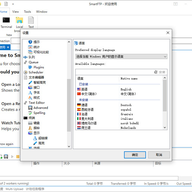
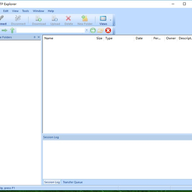
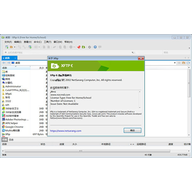
smartftp 是一款专业的 FTP 客户端软件,能在本地电脑和网络服务器之间完成文件传输,整个过程安全、稳定且高效,因此成为不少用户信赖的 FTP 工具。和同类软件比起来,它有两个比较突出的地方:一是单窗口多任务,打开一个程序窗口就能同时连上多个 FTP 站点;二是支持多线程上传和下载,能明显加快传输速度。软件还附带 HTTP URL 映射、创建 SSL 证书、校验本地与远程文件是否完整、鼠标右键快捷操作等多项实用功能,让 PDF 上传下载、文件比较等日常操作都变得很顺手。
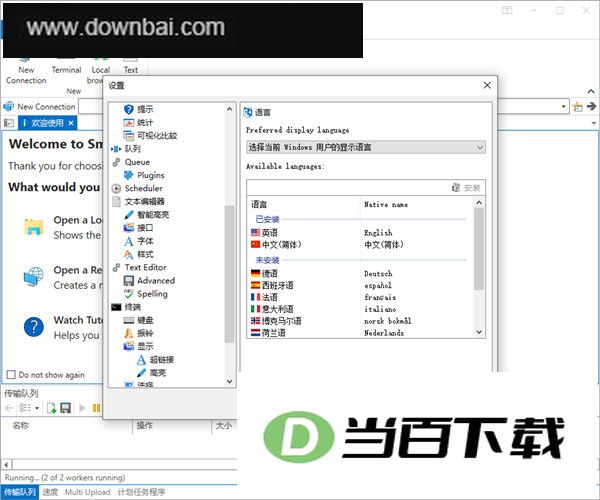
1、单窗口多任务
在一个程序窗口里就能同时连上多个 FTP 站点,不用来回切换界面。
2、支持多线程下载/上传
开启多线程模式后,下载和上传都能跑得更快,速度提升一眼就能看出来。
3、HTTP URL 映射
如果你自己搭了网站,这个功能用起来会很顺手:把 FTP 里的文件路径名直接复制过来,程序就能 URL 映射把它转成 HTTP 地址。
4、创建 SSL 证书
SmartFTP 支持自行签发 SSL 证书,方便你为连接加上一层加密保护。
5、SmartFTP 能对本地文件和远程 FTP 中的文件进行比对,帮助确认两边的数据是否一致。
6、SmartFTP 自带多套皮肤,界面友好,您可以根据喜好自由切换。
7、传输队列
该功能包含计划任务(企业版专属),可处理上传、下载和FXP操作,并且对并发连接线程数没有设置上限。
一、支持标准FTP协议,方便用户进行文件传输与管理。
1、FTP over TLS(FTPS)
通过FTPS协议,你可以跟FTP服务器建立加密的安全连接。
2、SFTP over SSH
通过密码或公钥验证方式登录SFTP服务器,即可建立SFTP over SSH连接。
3、WebDAV
通过WebDAV,用户可以在网络环境中进行分布式创作,并实现版本控制。
4、Google云端硬盘
提供对谷歌云端硬盘文件存储功能的兼容与支持,方便用户直接存取其中的文件。
5、Microsoft OneDrive
该软件兼容个人版 OneDrive 以及面向企业的 OneDrive for Business 服务。
6、Amazon S3
可对接亚马逊S3简易存储服务,实现数据存取。
7、Google云存储
该程序可连接谷歌云盘,方便你存取云端文件。
8、Backblaze B2云存储
可接入Backblaze B2云端存储,方便用户将文件保存至该服务。
9、Box
这款工具可以连接并使用 Box 云存储服务。
10、终端仿真器
这款终端仿真工具可SSH、Telnet以及基于TLS的Telnet方式建立连接。
1、恢复传输
文件传输意外中断或数据受损时,这款工具能自动接续并修复,让传输过程无需从头再来。
2、传输完整性
检查传输过程,确保文件没有出现损坏。
3、预定转移
该功能支持将计划任务设定为在指定时刻执行,或按固定周期反复运行。
4、压缩传输
动态压缩文件,帮你省下传输时间和网络流量。
5、文件加密
这款工具采用AES算法来加密文件,还能把服务器当作加密磁盘来使用。
6、电子邮件通知
任务传输结束后,不管是成功还是出错,都会发一封邮件到你的邮箱提醒你。
7、报告
用于记录文件与数据库操作,需配合Logger插件才能生效。
8、OpenPGP使用OpenPGP
该功能可实现自动加解密操作,但前提是必须安装相应的OpenPGP插件。
三、这里说明接口的调用方式与可用性状态,方便你判断能否直接接入现有流程。
1、自定义
界面外观完全由你自己定义,想怎么改就怎么改。
2、缩略图和预览
支持查看本地及远程图片的缩略图,方便快速预览。
3、Windows 7,8和10
它能在 Windows 7、8 和 10 上运行,界面漂亮,操作起来很顺手。
4、Shell集成
在任何目录下都能直接上传文件,不必先切换到特定文件夹。
1、同步
在本地和远程文件夹之间来回同步文件,两边内容保持一致。
2、远程编辑
无需把文件下载到本地,直接用你常用的编辑器打开并修改远程主机上的文件。
3、多重
这个工具能把同一份文件一次性发往多个服务器,操作上只需要点一下就行。
4、集成编辑
内置编辑器,支持代码语法高亮显示。
5、SDK
这是一款需要搭配SDK插件才能运行的自动化程序,核心功能通过SDK来实现。
6、集成
可以把 LastPass、1Password 或 KeePass Password Safe 当作账号密码的保存位置来用。
使用FTP工具上传或下载文件之前,需要先配置好FTP服务器的网址(IP地址)、授权访问的用户名及密码。以下步骤会逐步演示参数设置过程,初次使用的用户也能快速掌握。
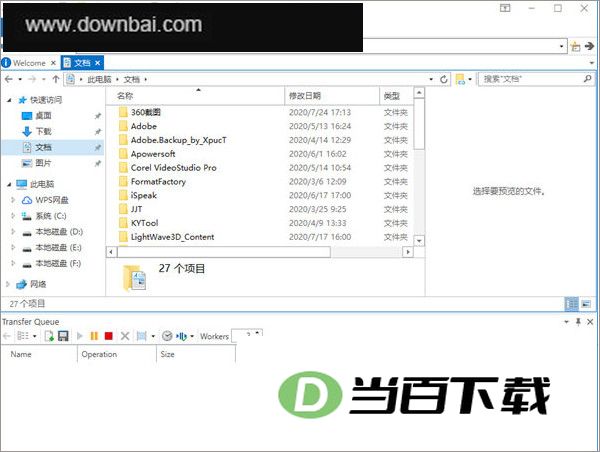
通过菜单【文件】—>【新建远程浏览器】或按下CTRL+N组合键,可以打开FTP服务器的具体设置界面。
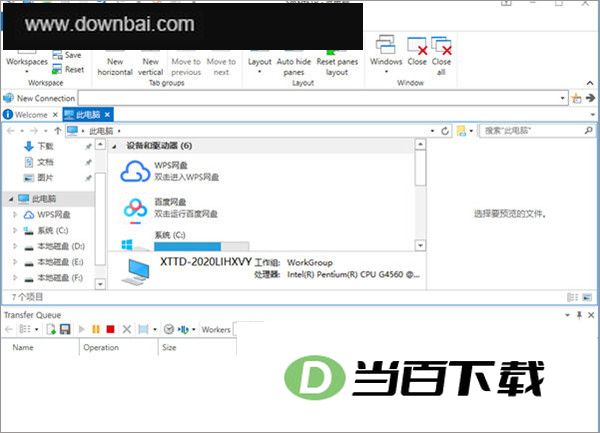
1、 按照界面提示,分别填入IP地址(即FTP服务器所拥有的IP)、用户名和密码。如果不知道这些信息,可以向提供FTP服务的运营商或管理员询问。端口号在没有特别要求的情况下保持默认的21即可,不需要改动。
2、 设置远程及本地路径。远端路径指的是连上FTP服务器后默认打开的目录;本地路径则是每次进入FTP软件后默认显示的本地文件目录。如果不太清楚或觉得麻烦,也可以先不设置远程及本地路径,系统会使用自己的默认路径。SmartFtp中的路径指的是远程路径。
3、 输入站点的名称,它只是对FTP站点的一个说明。点击确认按钮后,该站点会被保存到收藏夹的快速连接目录下,同时与远程站点建立连接。
以上参数全部设置完成后,就可以使用FTP进行文件上传下载了。




(您的评论需要经过审核才能显示)
0条评论