
雷蛇旗下游戏鼠标、键盘、耳机、手柄、鼠标垫等外设,均可通过雷蛇官方推出的 Synapse 软件进行统一管理。该软件把按键映射自定义、宏命令录制、DPI 灵敏度分段调节、滚轮加速设定以及 Chroma RGB 灯光联动等功能集中在一个界面中完成,用户的全部个性化配置还会被加密上传至雷蛇云端账户,方便随时同步调用。
更换电脑后,只要登录同一个账号,Razer Synapse 就能把之前保存的配置自动同步过来直接使用,不必重新一项项调整。该软件还集成了性能校准、表面校准以及固件更新管理功能,雷蛇玩家想要对外设做细致设定、或在多台设备间顺畅切换,都靠这个驱动平台来完成。

1、先进的宏功能
借助 Razer Synapse,玩家能为常玩的游戏配置功能强劲的宏命令。把一连串繁琐的按键动作预先编排好,之后仅需点按一次,就能精准触发整套连招,在关键时刻打出制胜操作。
2、雷蛇 HyperShift 技术
轻触一次,就能临时启用一组附加的辅助控制方案,叠加在原有按键配置之上,设备上可自行设定的按钮数量由此实现成倍扩展。
3、混合板载和云存储
可将当前设置重新绑定按键、指定宏,并把全部配置档案自动同步至云端;借助板载存储,也能在本地保留最多四组配置方案。
雷蛇鼠标的驱动工具Razer Synapse偶尔会碰到装了却打不开的状况,遇到这种情况不必着急,下面提供一个操作上最省事的处理办法,能帮程序恢复正常运行,之后就可以顺利使用驱动功能了。
Razer Synapse无法正常开启或启动失败时,可以尝试以下处理方式:
1、先在左下角那个图标上点一下鼠标右键。

2、在打开的界面里定位到设备管理器,然后点进去。
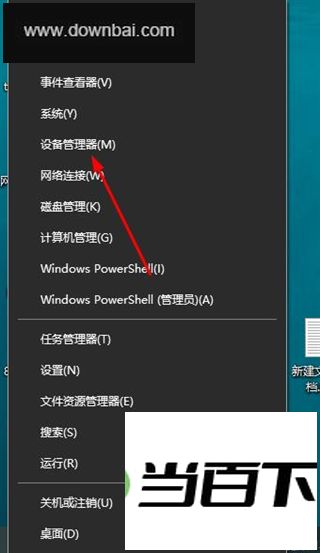
3、在页面里定位到“鼠标和其他指针设备”这一项。
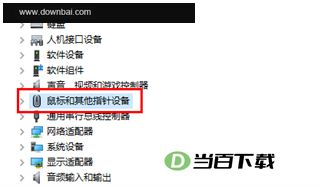
4、定位到 razer synapse 的安装目录,在其上点击鼠标右键。
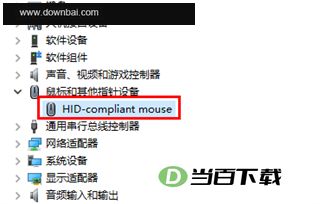
5、点一下“卸载设备”,就能完成卸载。
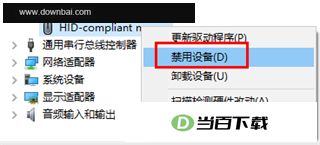
6、把电脑重新启动,开机后再一次安装雷云驱动就可以了。
1、设备管理和配置
雷蛇键鼠、耳机以及游戏手柄等外设,都能通过 Razer Synapse 进行统一管理与参数调整。按键映射、宏指令、灯效方案、灵敏度等选项均可按个人习惯自行设定,从而让设备表现更贴合实际使用需求。
2、云同步功能
借助Razer Synapse的云同步机制,用户可以把外设的配置方案与个性化设定上传至云端,之后在不同设备间实现同步调用。只要登录同一个Razer Synapse账号,不论身处何地使用雷蛇设备,原先保存的配置与设定都会自动套用,省去了反复调整的麻烦。
3、游戏增强功能
雷蛇的这套驱动工具能识别不少主流游戏,并针对每款作品预设了专属的外设参数与增强选项。玩家可以结合所玩游戏的类别以及自身习惯,去调整按键映射、宏指令、灯效以及灵敏度等细节,从而让操作反馈更贴合节奏,沉浸感也随之提升。
4、高级宏命令编辑器
雷蛇的驱动管理工具内置了一套进阶宏指令编辑功能,用户可以把若干步操作串联起来,绑定到单个按键上一次性完成。这样一来,重复性的动作序列就能自动执行,游戏操控或日常办公的效率都会随之提升。
5、高级灯光效果控制
雷蛇外设的灯光表现,如今可以完全交由 Razer Synapse 来掌控。无论是直接套用现成的光效方案,还是亲手调整色彩、明暗与动态变化,都能让设备呈现出更具个人风格的炫目光彩。
6、独立设备配置存储
Razer Synapse 能把你的设备配置与个人偏好直接写入硬件本身,因此哪怕换到一台没装该软件的电脑上,这些设定照样生效,跨设备、跨环境使用都无需重新调整。
7、社区分享和交流
Razer Synapse 配备了一个在线社区模块,用户能够在此交换各自的设备方案与个性化设定。你既可以同其他雷蛇设备使用者互通心得、展示优质配置,也能从资深玩家那里获得建议与操作技巧。







(您的评论需要经过审核才能显示)
0条评论