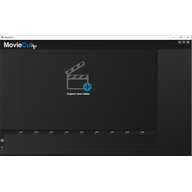
MovieCut官方版是一款视频录制与编辑工具,能帮用户把生活中的精彩片段记录下来。它支持MP4、MOV、AVI等常见格式的视频剪切,剪辑完成后还能调节亮度,并加入音乐、特效和滤镜,把值得留存的画面保存下来。操作门槛不高,没有剪辑经验的新手也能迅速熟悉流程,几分钟内就能完成一次编辑。
1、创建快捷简单
MovieCut 延续了 Abelssoft 一贯的简单操作思路,几步点击就能做出专业水准的效果。设计团队把界面做得清爽利落,同时保留完整的功能,不像有些软件那样让用户反复按按钮;多余的操作都被去掉,只留下真正用得上的部分。
2、有用的效果和过滤器
想把喜的视频分享给更多人?MovieCut 也考虑到了这点。除了常规导出方式,你还能直接把视频发到社交平台,点一下就能完成。
3、支持多种视频格式
不少软件支持的视频格式很有限,碰上不兼容的文件就只能干着急。MovieCut 正是冲着这个问题来的,常见的视频格式它都能打开,处理起自己录的片子来没什么阻碍。
4、几分钟后编辑你的电影
用镜头记录下的,往往是生活里最舍不得忘掉的画面:孩子迈出的第一步、侄女登台表演,或者婚礼上那支开场舞。这些片段值得一直留着,而MovieCut正好能派上用场,短短几分钟就能剪好,每一次剪切和改动都会立刻生效,方便你随时查看做过哪些调整,预览窗口里也能马上看到最终效果。
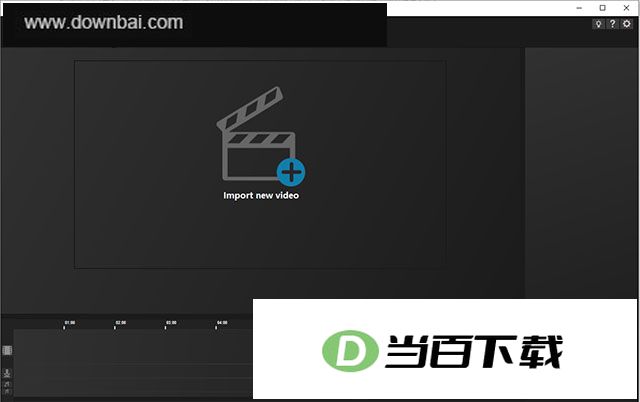
1、打开软件后,在界面上找到添加文件的按钮并点击,就可以开始选择要剪切的视频了。
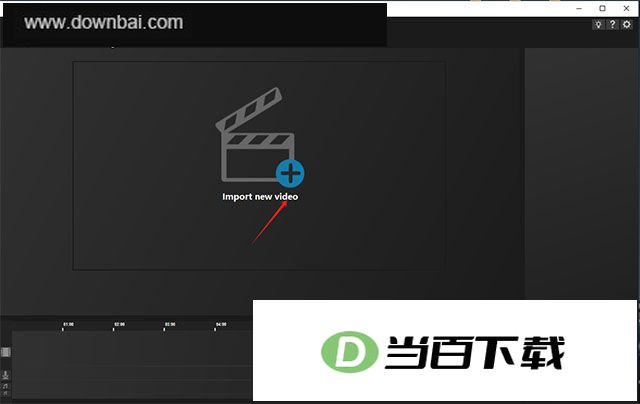
2、点一下添加视频文件的图标,接着会弹出选择文件的窗口,在里面找到并选中你要用的那个视频,然后按右下角的打开就行。
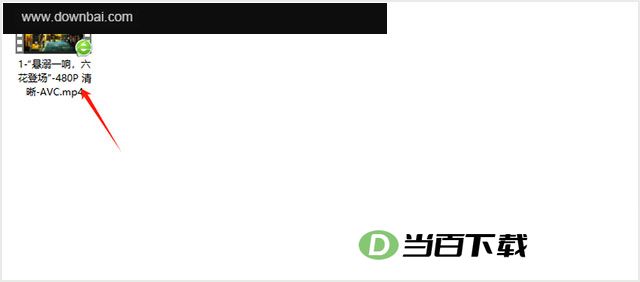
3、把视频拖进软件界面后,点一下打开按钮就行。接下来在界面底部的进度条上,按住鼠标左键拖动,就能按自己的需要框出想剪的那段视频。
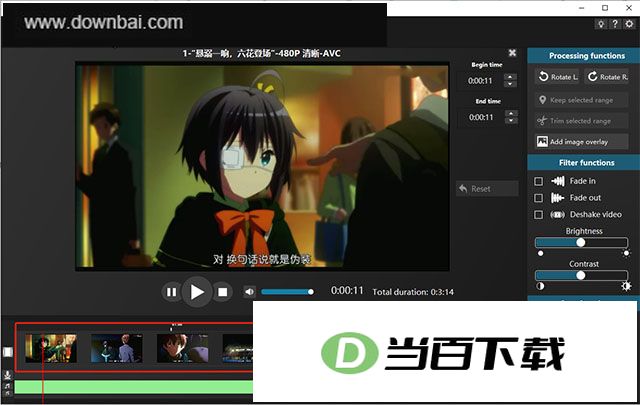
4、挑好需要剪下来的视频片段后,画面右上角会显示开始时间和结束时间这两个选项,点开就能查看对应的起止时间参数。
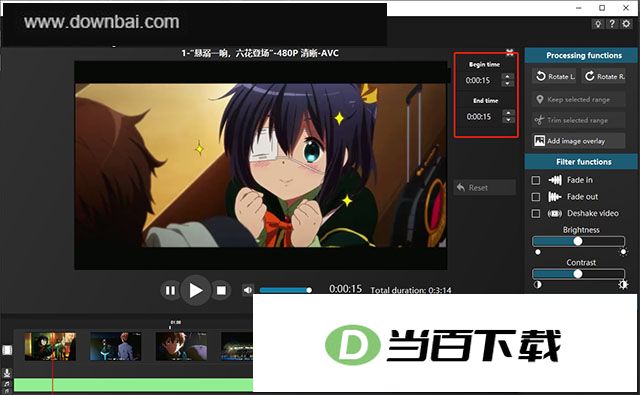
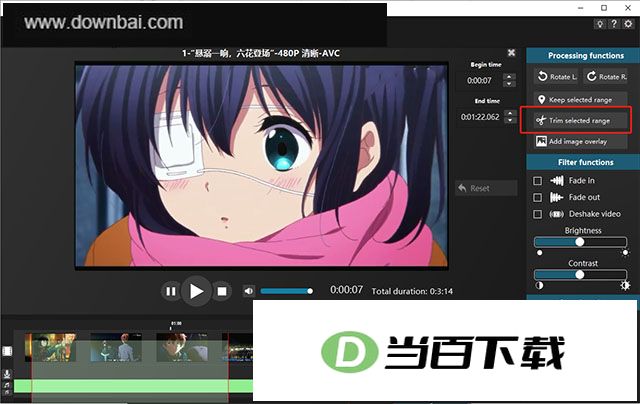
5、然后点一下界面右上角的“Trim selected range”,它会把当前选中的视频片段裁切下来。
6、剪好之后,点一下界面右下方那个 Execute and save 按钮,就能开始裁剪视频并把它存下来了。
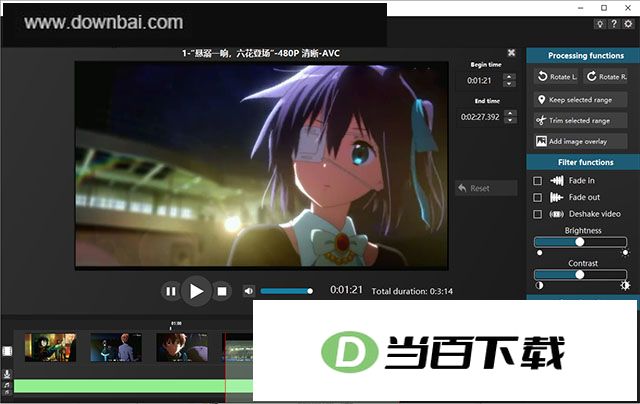
1、 视频文件一旦导入进来,就会自己开始播放。
2、 能自动算出视频文件的完整播放时长,打开就能看到,不用手动操作。
3、 这段功能会把视频切成多个画面片段,方便你按需快速浏览各个部分。
4、 这款工具支持对视频画面做旋转处理,可以按需向左或向右调整方向。
5、 可以保留当前选中的区域,也能对选择范围进行裁切。
6、 支持在画面上叠加图像,并能让多张图片依次播放。
7、 该功能允许用户为视频片段加入淡入和淡出等过渡效果。
8、 配备了若干快捷按钮,让操作更顺手。
9、 用户能够自行调整视频画面的明暗程度与色彩反差,亮度跟对比度都支持手动设置。








(您的评论需要经过审核才能显示)
0条评论