Markdown Here 是一款适用于谷歌浏览器的 Markdown 文本编排插件,能让你的电子邮件瞬间变得专业又美观。它把复杂的邮件排版工作化繁为简,无需额外费心就能写出更快速、更有力的邮件内容。用法很直接:凡是支持 Markdown 富文本的地方,用 Markdown 语法写好内容,再点击浏览器中的插件图标,就能转换成 HTML 代码。这里提供 Markdown Here Chrome 插件的下载,并附上详细的图文教程,经过实际测试,实用且好用,有需要的用户可以直接安装。
1、 Markdown Here 是一款浏览器扩展,装上它之后,你可以先用 Markdown 语法写邮件,再点一下按钮、右键菜单或者按下快捷键,就能把内容转换成排版整洁、样式好看的 HTML 邮件。
2、 Markdown 很适合用在各类支持富文本编辑的场合。比如在 Google 网上论坛里用起来就很顺手,Evernote 和 Wordpress 的网页编辑器同样支持它。
3、 Markdown Here 的样式支持完全自定义,颜色、字体和间距都能按你的想法调整,从微调项目符号间距到设计一整套邮件主题,样式控制权都在你手里。
4、 MDH 让你在邮件里插入代码或数学公式变得很简单,不用费什么力气。
5、 代码可以直接套用主题配色,你也能把同一套样式用在邮件内容或 Google 网上论坛的帖子里。
1、打开谷歌浏览器后,点一下右上角的菜单按钮,也就是那三个点,然后在弹出的菜单里找到“设置”并点击进去。
2、在打开的谷歌浏览器的扩展管理器最左侧选择扩展程序或直接输入
在谷歌浏览器中打开扩展管理页面,可以点击最左侧的扩展程序入口,也可以直接在地址栏输入 chrome://extensions/ 进入。
3、把已经下载到本地的 Chrome 离线安装包(后缀为 xxx.crx)从资源管理器里直接拖进浏览器的扩展管理页面,这时页面中间会出现一个写着“拖动以安装”的插件按钮。
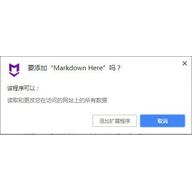
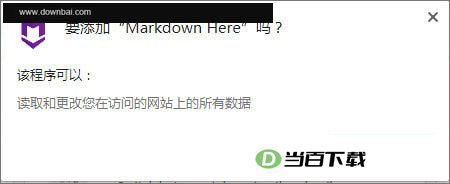
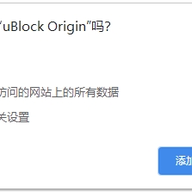
4、把插件拖到谷歌浏览器里,松手就能装,不过出于对用户安全隐私的保护,松开鼠标后浏览器还会弹出一个确认提示,需要你点一下才算真正安装。
5、用户这时候只需要点击添加按钮就可以把该离线Chrome插件安装到谷歌浏览器中去,安装成功以后该插件会立即显示在浏览器右上角,单击即可显示详情,非常方便。
装好后插件图标会出现在浏览器右上角,点一下就能查看具体内容,操作很省事;要是没看到那个按钮,也能在Chrome的扩展管理页面里找到刚装上的插件。
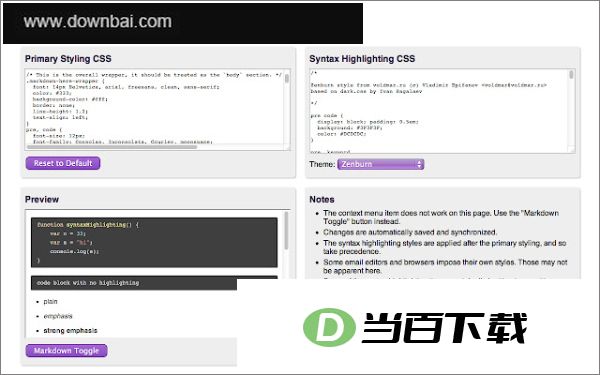
6、安装完成后,我们首先需要配置Markdown Here Option,自定义一些 CSS
装好之后先别急着用,打开 Markdown Here Option 把基本渲染CSS这一块设好。做法是:去我的代码存放处把CSS复制下来,回到样式配置区域整段粘贴覆盖掉原来的内容,改完插件会自己保存。
7、最后,针对需要处理的富文本使用Markdown Here渲染,这一步,你需要知道渲染快捷键。这也可以进行配置。当把编辑区的文字复制到微信编辑器当中后,就可以利用快捷键,进行文字的渲染了。
浏览器插件属于一类能改善上网感受、丰富功能并提高效率的工具,装上不同类型的插件后,浏览器就能获得广告屏蔽、页面翻译、资源抓取、账号密码保管等能力,基本覆盖了办公、学习、休闲、安全、编程和网购等场景,适合各类人群使用。有些朋友可能不清楚该去哪里获取这些插件,下面整理了一批功能各异的插件,有需要的可以自行挑选。




(您的评论需要经过审核才能显示)
0条评论