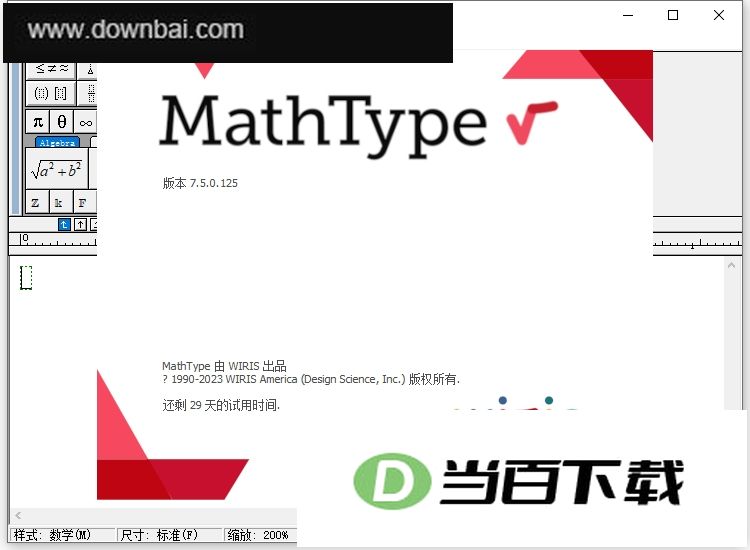
mathtype7.6是一款专业的数学公式编辑器,提供丰富的数学符号、模板和编辑工具,界面直观,支持键盘输入和鼠标操作等多种方式,让用户能够轻松创建和编辑复杂的数学公式。它具备出色的兼容性,可与Microsoft Word、PowerPoint、Google Docs、Adobe InDesign等文档编辑器和排版软件无缝集成,用户无需复制粘贴或导出即可直接使用。同时,软件还拥有公式编号、自动对齐、公式库管理等高级功能,并支持MathML、PNG、EPS以及可编辑的LaTeX代码等多种输出格式,方便将公式插入不同文件、平台和应用。安装时可能会显示7.4的安装图标,安装完成后点击关于可以看到是mathtype7.5版本。
一、这款工具能自动识别你手写的数学公式,把纸上的算式直接转成电子文本,省去手动输入的麻烦。
1、用户可以直接在Word和MathType里用笔写出数学符号,省去键盘输入的麻烦。
2、在MathType里,你可以把已经写好的子表达式直接拼装起来,一步步组合成结构更复杂的完整公式。
3、你可以直接用手写笔、鼠标或触摸屏在文档上手写内容,输入方式随你切换。
二、MathType能与超过八百种应用程序和网站配合使用,方便你在各种平台中编辑数学公式。
1、数学并不只存在于课本里,日常购物算账、烹饪配比、出行规划时间,处处都能用到它,留心观察就会发现生活里藏着不少数学的影子。
2、MathType 能和多种常见网站及在线平台正常配合使用,兼容情况已有相关记录可查。
3、对象链接和嵌入(OLE)是一种允许不同程序之间共享和交换数据的技术,通过插入对象,用户可以在一个文档中嵌入或链接来自其他应用程序的内容,例如图片、表格或音频片段,实现跨应用的数据整合。
4、这款工具支持对文字或文件进行剪切、复制与粘贴操作,方便你在不同位置之间快速搬运内容。
5、在MathType里,可以直接把电子表格、文档或网页上的表格数据粘贴过来,自动转成矩阵格式。
6、把窗口拖到屏幕边缘就能自动分屏,松手后窗口各占一半,不用手动调整大小和位置。
7、方程图像文件是一种用于保存数学方程对应图形的文件格式,能够把公式以图像形式存储下来,方便查看和调用。
8、支持在文档中导入和导出 MathML、TeX 与 LaTeX 格式的数学内容,方便用户在不同工具间迁移公式数据。
9、它能处理TeX、MathML、Maple、Mathematica、MATLAB等格式的公式,也支持Gmail和物理论坛中的内容,适用范围比一般工具更广。
三、MathType 可以直接嵌入 Word 使用,帮你在文档里快速输入数学公式和符号,省去手动排版的麻烦。
1、可以直接在Word里完成文档处理,省去来回切换工具的麻烦。
2、该版本可正常打开并编辑由Word 2013、2010以及2007创建的文件,不会出现格式错乱或无法读取的情况。
3、这款工具能够兼容Word 2003以及XP 2002系统环境,方便用户在这两类旧版本中正常使用。
4、在编辑文档里的公式时,可以调整它所用的字体以及相关格式。
5、这个工具能把数学内容转换成直观又美观的网页,方便分享和浏览。
6、支持在相互关联或各自独立的窗口中编辑公式,方便用户按需切换操作方式。
7、在Word文档中,你可以直接用键盘敲出数学公式,也能对已有的公式进行修改,省去鼠标点按的麻烦。
8、在Word里可以直接用TeX语法来写数学公式,不用再依赖公式编辑器手动点击输入。这样编写方程式更顺手,也能省去反复调整格式的麻烦。
9、论文或技术文档里给公式加编号时,可以选择按章节独立计数,也能全文连续排下去。
10、在文档里可以一次性浏览全部公式以及它们对应的编号。
11、把文档里的所有公式抽取出来,保存成TeX/LaTeX、MathML、EPS或者GIF格式的文件。
四、MathType 可以和 PPT 配合使用,把编辑好的公式直接插入幻灯片里。
1、该软件可正常打开并编辑由 PowerPoint 2013、2010 和 2007 创建的演示文稿,版本跨度覆盖较广。
2、这个版本能够兼容PPT 2003以及XP 2002的文件格式,方便你在旧版环境中正常打开和编辑演示文稿。
3、想要查看所有方程式,直接看描述部分就行。
五、MathType 对习惯用 TeX 或 LaTeX 输入公式的人来说,提供了贴合这类排版习惯的专门支持,方便他们在文档里继续沿用原有方式编辑数学内容。
1、在Word里可以直接用TeX语法来写数学公式,不用切换其他工具,输入方式跟平时敲代码差不多。
2、这款工具把TeX公式输入和点击式编辑合在一起,你既可以直接敲代码,也能用鼠标点选修改内容。
3、把已经写好的文档内容直接复制过来,就能在编辑区里接着处理,不用重新录入。
4、把方程导出成 TeX 或 LaTeX 格式,方便你在论文或排版软件里直接使用。
5、这款工具主打自定义翻译,你可以根据自己的习惯设置翻译规则,让翻译结果更贴合个人需求。
六、MathType 提供了在 TeX 文档中直接编辑公式的界面,让用户可以在 TeX 环境里调用 MathType 的编辑功能来输入和调整数学表达式。
6、在原有基础上增加了更多实用功能,让整体体验更顺手。
1、这里收录了更丰富的数学符号与字体样式,方便你在输入公式或排版时直接取用。
2、该功能支持对公式进行整段或局部的颜色填充,用户可根据需要灵活调整着色范围。
3、可以根据自己的操作习惯重新设定键盘快捷方式,让常用功能按起来更顺手。
4、这款工具支持把公式导出成 GIF、EPS、WMF、PICT 这几种图片格式,方便你在不同场景下使用。
5、这款工具支持不限次数的撤销与重做操作,你可以随时回退或恢复之前的每一步改动。
6、这款软件兼容ViewPlus盲文数学系统,方便视障用户进行数学内容的学习与操作。
7、这款输入工具能够兼容多种语言的字符录入,方便用户在不同场景下顺畅打字。
8、录入内容时会自动调整排版样式,无需手动设置格式。
9、在矩阵或表格里增删行与列,操作直接,不用绕弯子。
10、把经常用到的公式和表达式存下来,之后要用时点一下或按个键就能直接调出来,不用再重新输入。
11、把公式内容输出成 MathML 格式,方便在网页或文档中直接使用。
12、软件支持自定义函数识别,用户可根据需要自行设定识别规则。
13、工具栏内置三种视图尺寸切换方式,点一下就能在几种显示比例之间快速调整,不用翻菜单找设置。
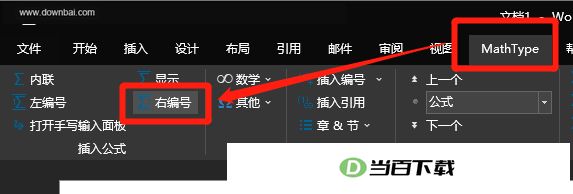
在 Word 和 WPS 这类文档编辑工具里,可以直接通过 MathType 选项卡插入“右编号”公式模板,这样插入的公式编号会自动靠右对齐。
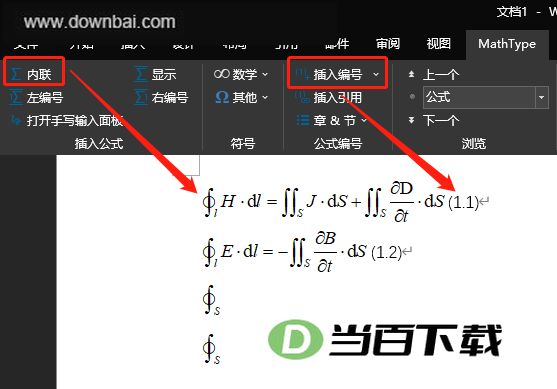
如果是在文档编辑工具中通过 MathType 选项卡插入“内联”公式模板,先把公式编辑完成再插入编号,这时公式会保持左对齐状态,而单独插入的公式编号不会自动靠右。若希望编号右对齐,可以按下面的步骤处理。
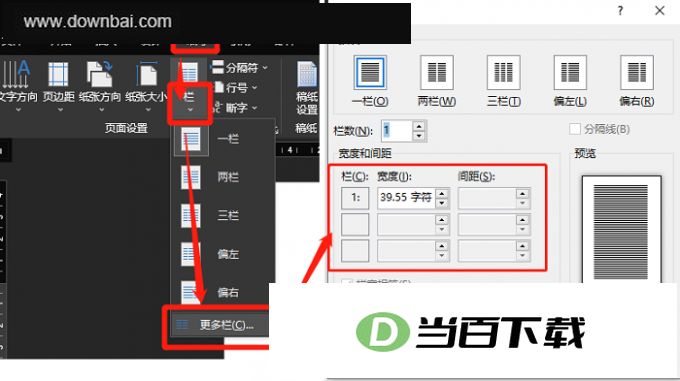
1、查看当前页面宽度。在 Word 的“布局”菜单中找到“栏”,点击“更多栏”,就能看到一栏的宽度。在没有分栏、也没有调整过页面大小的情况下,这个宽度一般是 39.55 字符。
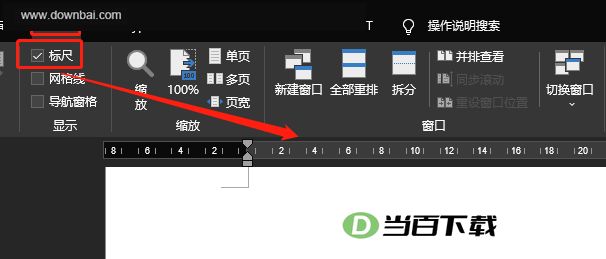
2、打开页面标尺。在 Word 的“视图”菜单中勾选“标尺”,Word 界面左侧和上方就会出现标尺。
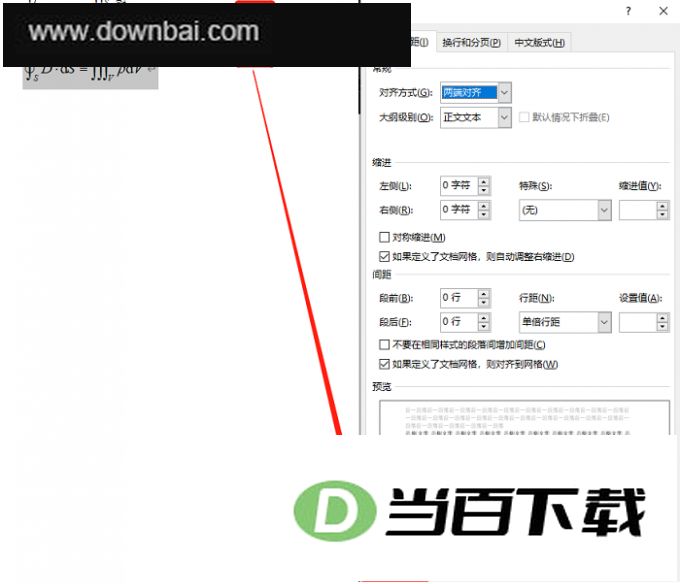
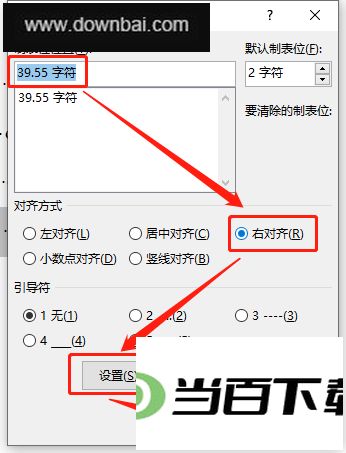
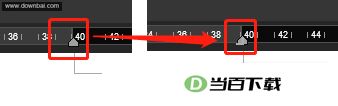
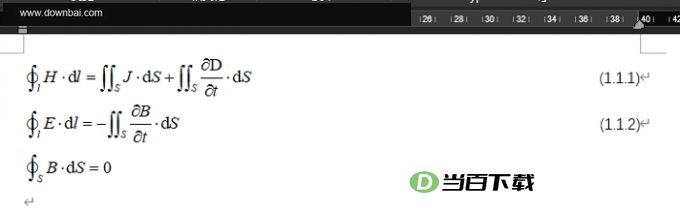
3、选中公式所在行,打开“段落”设置,点击左下角的“制表位”。在制表位设置窗口里,把“制表位位置”填入刚刚查到的页面宽度,对齐方式选择“右对齐”,然后点击“设置”再点“确定”保存修改。
设置完成后,该行右侧就会插入一个制表位,通过上方标尺可以看到,页宽对应的三角形滑块下方会出现一个类似“__|”形状的右对齐制表符。此时把光标放到公式后面,按一下回车键,光标就会移动到页面右侧,再插入编号就能右对齐了。
这里有个地方需要留意:设置好“右对齐制表符”之后,新插入的公式会自动带上这个右对齐制表符。但如果文档里的公式已经全部插入完毕,那就得对每一行公式分别设置一次制表符。
在MathType中,字体有三种样式可供我们调整,分别是“正体”,“斜体”和“粗体”。 想要将MathType调成斜体,我们需要进行“样式”的设置。
1、进入“样式”菜单后点“定义”,就能打开样式定义的相关设置。
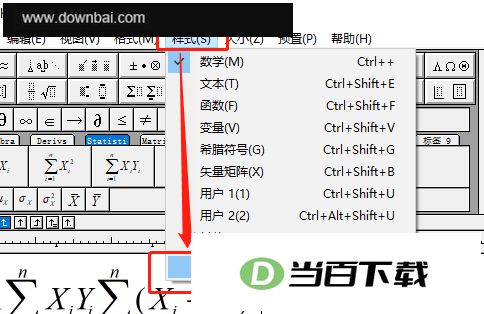
2、设置字体样式
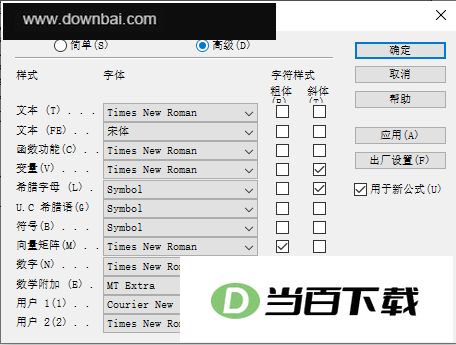
在这个界面里,用户可以调整内容的样式和字体。简单设置中,能对“变量”和“希腊字母”选择是否用斜体;切到“高级”选项后,还能针对各类字母与符号单独设定字符样式,只需在对应项目后勾上“粗体”或“斜体”即可,两项都不勾选时,字符就按“正体”呈现。
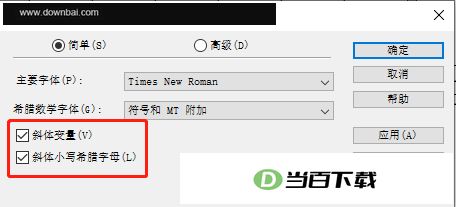
3、在简单设置这里,我们可以设置“变量”与“希腊字母”的斜体样式。
在“高级”设置里,可以为各种字母和符号指定字符样式,只要在对应样式后勾上“粗体”或“斜体”即可;两者都不勾选时,字母和符号就会按“正体”显示。
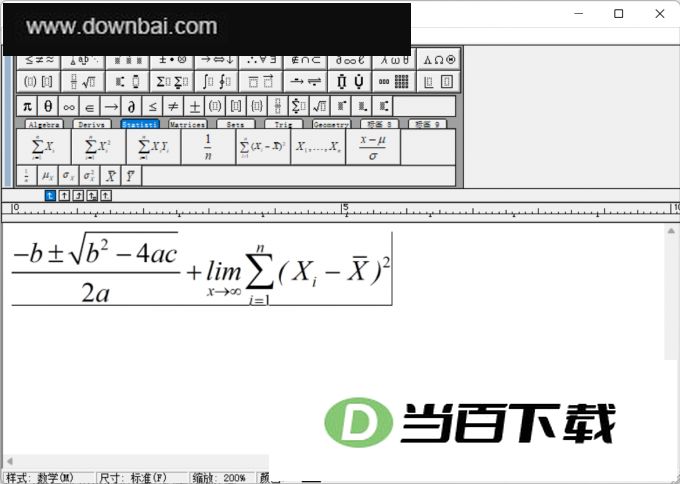
1、先在MathType里把需要的斜体公式编辑好。
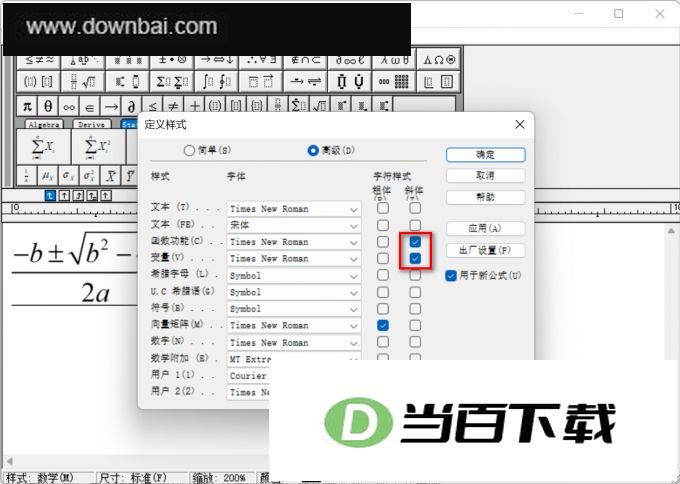
2、打开样式界面后点“定义”,进入高级定义页,把函数功能和变量这两个框里的勾选去掉,再点确认就行。
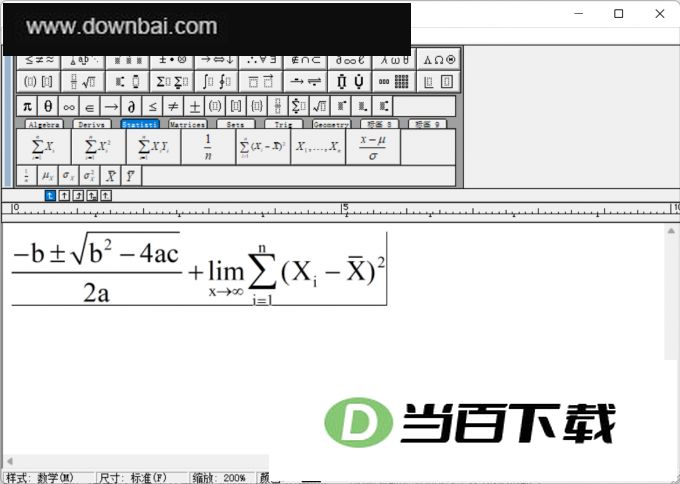
3、改完设置退出自定义公式界面,返回公式编辑区后,就能看到原本倾斜的公式已经变为直立状态。要是只想调整公式里某几个符号的正斜体,把它们选中再操作就行。





(您的评论需要经过审核才能显示)
0条评论