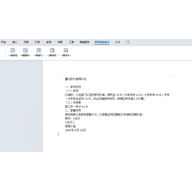
在政府机关和企业的日常办公中,规范的公文排版是一项基本要求。它既关系到文件的正式程度,也影响阅读体验和工作效率。思享公文排版助手是一款面向机关单位文字工作者的Word/WPS插件,能够自动识别公文要素,一键完成字体、字号、段落等规范设置。用户还可以在模板中预设份数、密级、紧急程度、发文机关、发文字号、签发人、红线和版记等要素,保存后直接套用。
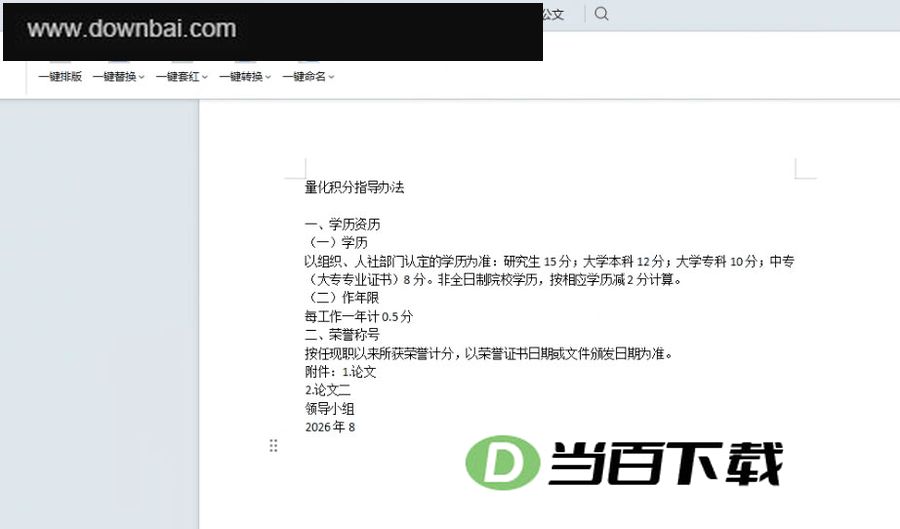
1、一键排版
能自动分辨公文里的主标题、副标题、各层标题、正文、附件、落款以及日期等部分,点一下就把字体、字号、段落、页边距、网格和页码都调成规范样式。整篇或选中内容都能排,还能换用多套参数模板,图片和表格同样处理得了。
2、一键替换
支持一次性批量替换文档里的文字、字体和格式,可用普通文本、通配符或正则表达式来匹配。能存下多组替换方案,一次跑完多个替换任务,用来处理固定说法、集中改错或统一文档样式都很顺手。
3、一键套红
在现有正文内容上直接套用标准红头样式,覆盖下行文、上行文与便函三类场景。份号、密级、紧急程度、发文机关、发文字号、签发人、红线及版记等项都可在模板里预先设定并存好,用的时候直接调用即可。
4、一键命名
这款工具能依据文档里的内容自动起好文件名,标题、发文字号、副标题、日期以及自己添加的文字都能随意搭配。整个归档命名过程在网上就能搞定,不用手动复制粘贴,也不用特意把文档关掉再保存。
5、一键转换
可以把当前文档导出为DOCX、PDF、TXT、分页图片或长图,页面范围随你挑——全部、连续几页或者单独指定都行,图片格式、清晰度、存到哪、重名怎么办也都能自己定。本地PDF转Word同样支持,上千页的文件3秒搞定,转完段落跟原文对得上,不会乱分段。
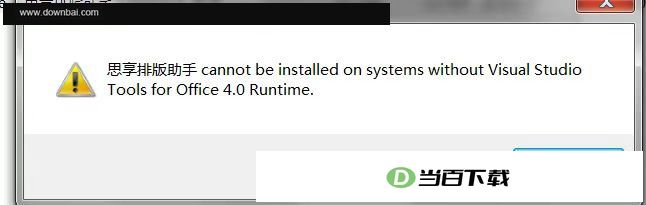
1、出现 Visual Studio Tools for Office 4.0 Runtime 错误提示
如果安装插件时弹出 Visual Studio Tools for Office 4.0 Runtime 的报错提示,可以先把该运行库下载并装好,然后再重新安装插件即可。
2、安装后Word工具栏找不到"思享排版助手"栏目,但重新安装提示已经安装
装完之后在 Word 里翻不到“思享排版助手”这一栏,可再装一次又提示已经装过了,这种情况多半是第三方插件被关掉了。打开 WPS 顶部工具栏找到“COM加载项”,把排版助手重新勾上;要是压根没看到这一项,就从左上角进“选项”,再到“信任中心”里把第三方 COM 加载项开启。

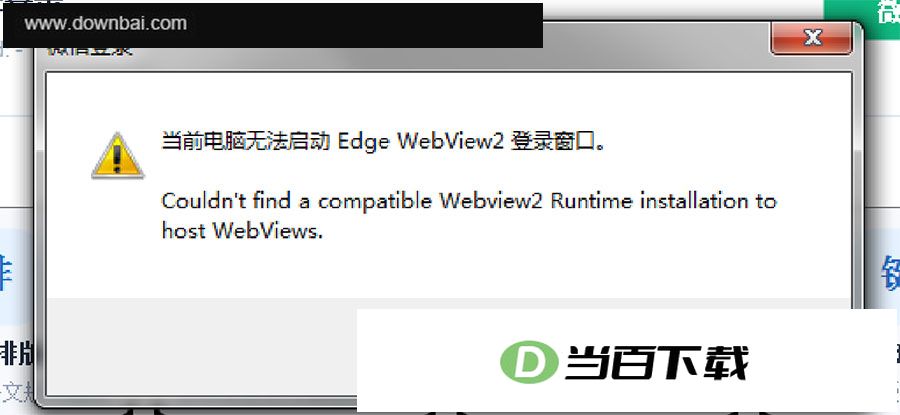
3、提示“当前电脑无法启动 Edge WebView2 登录窗口”
电脑弹出“Couldn't find a compatible WebView2 Runtime installation to host WebViews.”,意思是系统里还没装 Microsoft Edge WebView2 Runtime,先把 Word 或 WPS 文字关掉,下载安装这个运行库,装好后重新打开软件点插件就能用;要是还不行就重启电脑再试。通常 Windows 10、Windows 11 或者装过新版 Edge 浏览器的机器本身就有,但一些精简版、旧版本或公司配的电脑得自己动手补上。
4、安装成功,栏目上也有排版按钮,但点击排版没有任何反应
插件装好后栏目里能看到排版按钮,点下去却毫无动静。可以先重启电脑试试;若还是不行,确认一下系统是不是Win7,是的话把Word升到2010或更高版本,也可以改用WPS,然后把插件卸掉再装一遍。
5、安装成功也能正常使用,但过段时间突然找不到插件按钮了
安装后本来能用,过一阵子插件按钮却消失了,多半是误点了系统的禁用提示导致插件被关掉。此时在 WPS 顶部工具栏找到“COM加载项”,把排版助手重新打勾;若列表里没有这项,就从左上角进入选项,打开信任中心,允许加载第三方 COM 加载项;要是依旧不显示,可尝试换用 WPS 2019 版本。

v4.5.7版本 -自定义参数新增“恢复默认值”按钮。 集中修复了如下bug:
1、文档里页码之间本该连续的空格却显示成了断开的模样,想弄明白这是怎么回事。
2、横版表格中页码的排版格式出现异常,无法正常显示。
3、排版时选中附件说明和落款,格式设置总是不对,用这个功能就能解决。
4、使用一键转换图片功能时,图片效果会出现放大的情况。
5、用一键套红功能导入原始模板排版时,偶尔会出现格式偏移的情况。
6、修复了部分文档在排版时被错误拦截的情况。
7、部分用户界面出现元素层叠错乱的情况。
8、标题首段无法正常设置为标题,遇到这种情况可以这样处理。





(您的评论需要经过审核才能显示)
0条评论