神奇照片自动美颜打印系统是一款面向照片处理与打印场景的电脑端工具。它能够对指定文件夹进行监控,一旦有新照片加入便会立即识别并自动完成打印,让整个打印过程省去手动操作的麻烦,效率提升明显。软件内置的美颜模块涵盖智能补光、磨皮、美白、大眼、瘦脸、瘦鼻、塑形、微调等多项功能,各项参数均可在0到20之间自行调节。针对胳膊、腰部等容易显得偏胖的位置,软件能做出纤细处理,让人物整体看上去更加协调美观。
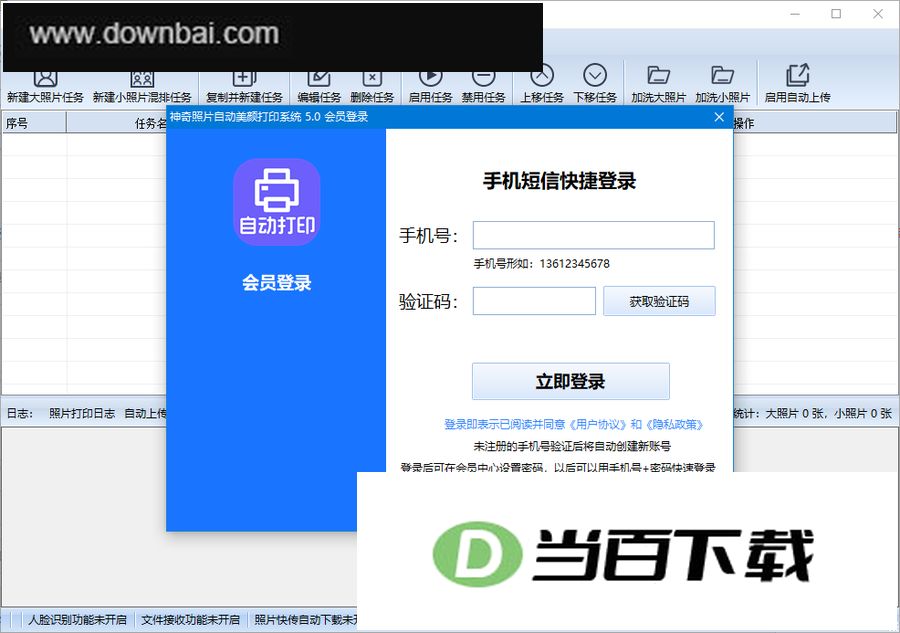
1、设置打印任务
这款软件可以同时建立多个打印任务,每个任务各自盯着一个指定的文件夹;单个任务下还能挂接多台打印机,一旦发现新文件,就会挨个儿分派给该任务里的打印机去输出。任务配置项也很丰富,涵盖基础参数、打印机选择、美颜瘦身、页眉页脚、Logo、编号、二维码,以及打印出错后的处理方式等。
2、打印任务分为大照片任务和小照片任务,满足不同的场景
打印任务按照片尺寸分成两类。大照片模式每张纸只输出一张照片,不会把多张图排在同一版面上;小照片模式则会把若干张照片拼到一张纸上再打印。
3、任务设置详细说明
基础参数涵盖任务命名、监控文件夹及子目录开关、照片边缘处理方式、打印数量、方向自动校正、电子版是否自动上传、打印完成后的动作以及备份路径是否按日期分层。打印设备方面可挂接多台机器,分别调整各自的页边距并设定纸张底板。美化功能一键启用,内含智能补光、瘦身(需另装服务,安装包随软件提供)、磨皮、美白、大眼、瘦脸、瘦鼻、下巴塑形以及照片色调与墨量微调。页眉页脚可独立开关,内容支持变量替换(年月日时分秒与文件名),并可调整字体、字号、颜色、对齐、左右边距及上下偏移。Logo 允许从本机选取图片印在纸质照片上,位置、尺寸、四边距和透明度均可调。编号用于配合人脸识别——识别后电脑播报编号以便快速找片,也能以编号重命名备份的电子文件,位置、大小及四边距可设。二维码把纸质照片与电子源文件挂钩,扫码即可获取原图,同样支持编号重命名及位置尺寸边距调整。打印失败时可选择删除源文件或将文件备份至指定目录。所有设置均能实时预览,也可预览本机照片的呈现效果。
4、上传电子版照片功能
该功能分为联网与断网两种用法。电脑保持在线时,可以边打印边自动把电子照片传到服务器,也可以先打印、之后再手动开启上传,开启后软件会把之前打印过的照片文件一并传上去。若电脑暂时没有网络,则先关掉自动上传,等恢复联网后点一下开启,软件同样会将此前打印过的照片电子文件补传到服务器。
5、人脸识别播放编号功能
开启编号后,打印照片时软件会同步进行人脸识别,将编号与人脸信息绑定,之后用摄像头扫到某张脸,电脑就会自动播出对应编号,帮你迅速定位到那张纸质照片。USB摄像头和网络摄像头都能用,花钱少、装起来快、效果也不错。
6、文件接收服务
想从别的电脑直接打印照片,过去一般得靠共享文件夹,可这种办法设置麻烦,系统版本不一样还经常连不上。这个软件就加了个文件接收功能:在存放照片的那台电脑上装好发送端并打开,填上打印端所在电脑的IP和端口,发送端就会盯着指定的文件夹,一有文件进来就自动传到打印电脑上完成打印。
打印失败的照片在哪里?
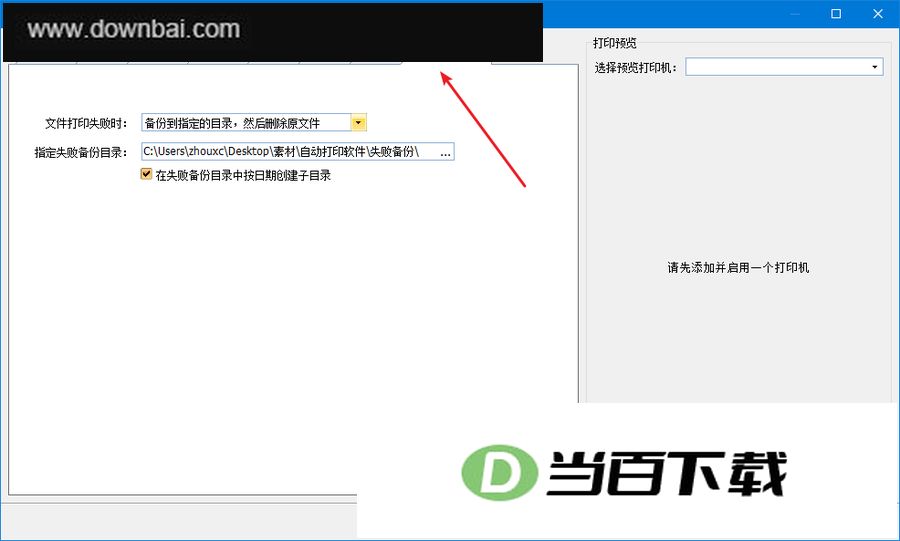
软件支持对打印失败的照片进行备份。
在使用打印机打印照片的时候,由于各种各样的原因,无法保证每一次打印都会成功。神奇照片自动美颜打印系统提供了将打印失败的照片自动备份到指定目录的功能。
双击任一打印任务,找到“打印失败后”选项卡,如图所示:
将“文件打印失败时”设置为“备份到指定的目录,然后删除源文件”,然后设置“指定失败备份目录”,选择一个保存打印失败照片的文件夹即可。
支持在失败备份目录中按日期创建子目录。







(您的评论需要经过审核才能显示)
0条评论