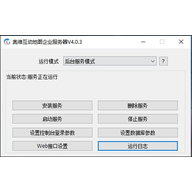
奥维互动地图企业版是一套面向企业用户的综合地图服务方案,内部集成了奥维互动地图服务器与控制台软件。它以奥维云服务作为服务中枢,管理控制台则承担日常管理职责,整体设计围绕企业实际使用需求展开,力求提供安全、高效且易于操作的地图服务与管理体验。平台内置了丰富的地图数据与多项实用功能,涵盖地图服务、用户管理、数据同步等模块,并支持多级拓扑结构,可适应不同部门与地域的协作场景。企业该平台能够更安全地管理和运用地图数据,提升日常工作效率与决策质量。
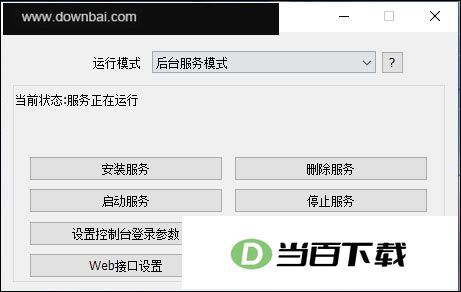
1、地图服务
企业可以把需要的地图提前存到自己的服务器上,各终端连上这台服务器后,就能直接从中获取地图数据。
2、用户管理
管理员能在企业服务器上按照组织架构来建立用户和分组,普通用户用管理员下发的账号登录后,就能查看所在的组织架构名单,并和里面的其他成员互相联系。
3、用户数据同步
用户登录企业服务器后,能把本地数据同步上去,操作方式和登录奥维服务器时一样。所有用户同步的数据量没有上限。
4、用户之间通信
用户登录企业服务器后,能向其他用户发送消息、对象或文件,每一条通信内容都会长期存储在企业服务器上,不会丢失。
5、用户之间数据共享
当终端用户登录企业服务器后,就能查看其他用户的云端空间,而访问权限由管理员来设定。
6、用户定位
管理员能够根据需要采集并保存终端用户的地理位置数据,同时支持查看过往的移动路线。
一、通过这个功能可以新建用户账号,输入必要信息后即可完成添加。
您部署完企业服务器后,首先需要将已购买的VIP账户添加到企业服务器,然后才能在客户端(奥维互动地图浏览手机端和电脑端)登录企业服务器,将客户端数据上传至企业服务器。
二、想对公司账号做分组管理,先得把成员按部门、项目或权限划成不同小组,再针对每组分别设置访问规则和操作范围。
创建用户分组,目的在于方便管理员对企业用户进行管理。管理员可以按职能部门、项目组等对用户进行分组。
如果您的企业用户较少,可以不创建分组。
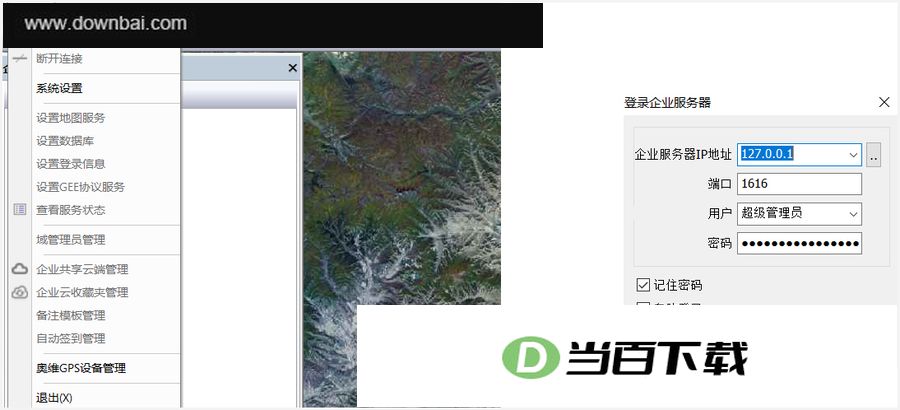
1、管理控制台登录企业服务器
①在管理控制台,点击[系统]→【连接企业服务器】,输入企业服务器IP地址等,点击【登录】,即可。
2、创建分组
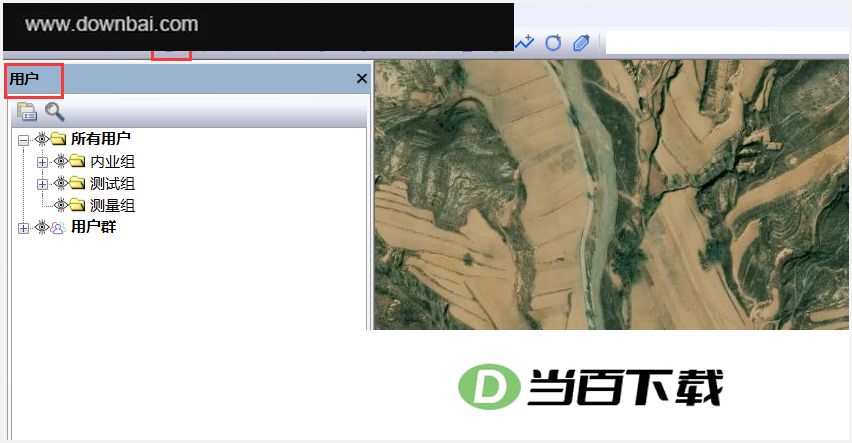
①点击按钮,进入[用户]窗口;
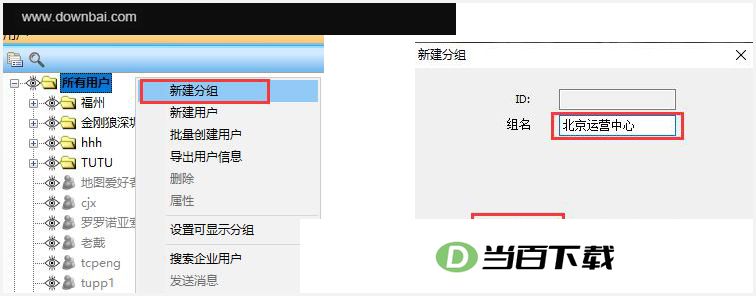
②将鼠标放到[用户]窗口中,点击鼠标右键→【新建分组】;
③输入组名,点击【确定】,即可。
您参照上述步骤,创建好所有分组。
三、想把VIP账号接入公司服务器,具体该怎么操作?
①在管理控制台中,登录企业服务器后,点击按钮,进入[用户]窗口;
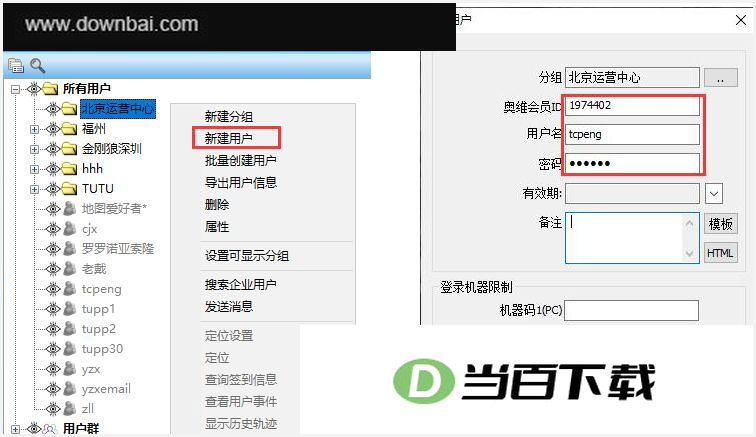
②选中【所有用户】(如果您已经创建分组,可以选择您创建的分组),点击鼠标右键→【新建用户】;
③输入奥维会员ID、用户名和密码、备注;
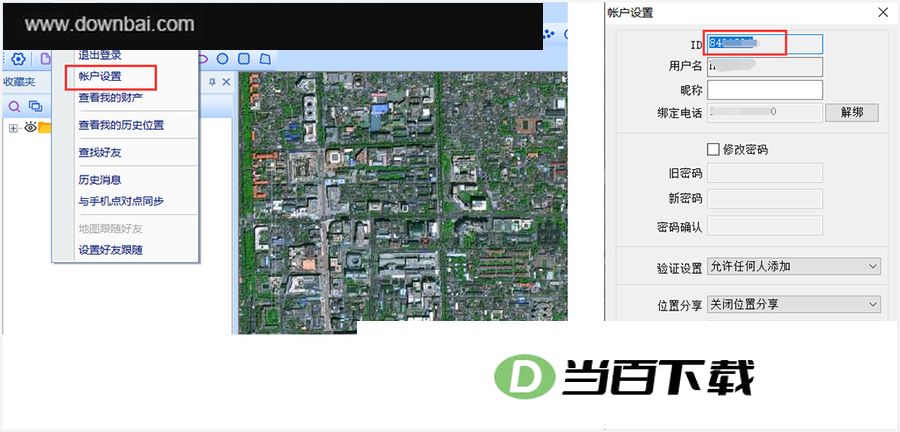
奥维会员ID:即奥维账户的ID。如果不知道您VIP账户的ID,请参照下列操作查看ID。
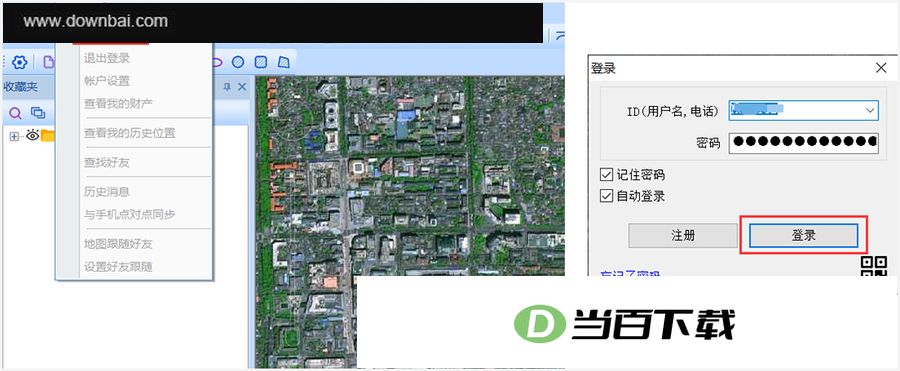
奥维PC端查看账户ID:点击[用户]→【登录】,登录账户;再次点击[用户]→【账户设置】,就可以看到ID。
用户名、密码:登录企业服务器,必须使用该用户名和密码。为了避免和登录奥维账户的用户名密码混淆,建议您直接设置为奥维账户的用户名和密码。
有效期:即该账户的VIP到期时间,可不设置。
备注:您可以不设置。如果需要,您可以填写该企业用户的基本信息,如联系方式。
④设置完成后,点击【确定】,即可。
1、实时指挥
管理员可从管理控制台向选定的在线用户下发即时指令,同时控制对方终端上的地图显示。
2、共享云端管理
企业共享云空间的管理员能够对存放在云盘中的资料进行统一管控,同时针对不同文件夹或文件,按用户或分组来配置访问权限,权限类型共有8种可选。
3、图层共享
管理员可将多个对象整理成图层,并指定哪些用户或用户群能够查看。当这些用户在地图上浏览到相应范围时,浏览器会自动下载其有权访问的对象并在地图上呈现。
4、集中管理界面
管理员用这套集中管理界面,能把各项管理事务汇总到一处处理。管理控制台以C/S方式连上服务器后,即可远程执行管理操作;服务器端会对控制台做基于硬件特征的认证并加密通信,保障数据安全,同时也允许多个控制台接入,让多名管理员一起配合完成任务。
5、企业云收藏夹
管理员可以按照实际需求,为不同企业用户分别设置相应权限,让信息能够双向发布、工程协同配合,并自动保存和同步资料。




(您的评论需要经过审核才能显示)
0条评论