
迈克菲官方推出过一款专门的卸载辅助程序,名为McAfee Removal Tool。它的用途很明确:当用户需要从电脑中移除迈克菲旗下各类软件时,这个工具能一次性彻底清理干净,不会留下残余文件。不过有一点需要留意,该工具在清除迈克菲产品方面相当彻底,凡是与迈克菲相关的程序都能被它卸除干净,也不会产生残留。对于之前卸载不干净的情况,借助它来处理是可行的选择。如果之后还有需要,相关软件可以重新安装回来。
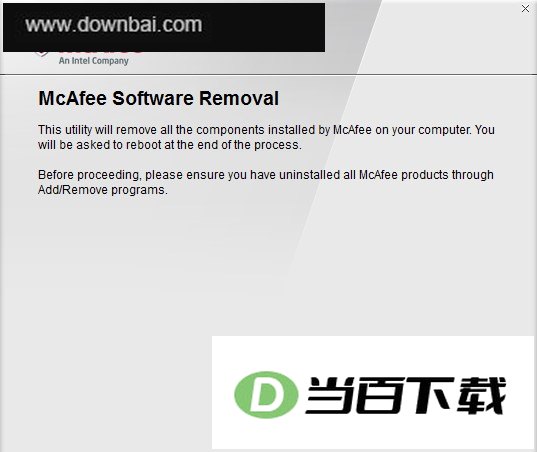
技术支持提醒,卸载 McAfee 产品时不宜将 EPR 工具当作首选手段,初次碰到卸载障碍也不该直接动用它。
当常规卸载方式无法奏效时,EPR 工具便成为可供选择的最终手段。
当常规卸载途径全部尝试过仍无法奏效,并且确认必须借助 EPR 工具时,务必选用当前可获取的最新版本。
若用旧版 EPR 工具去移除较新版本的 McAfee 软件,是不被允许的。强行操作可能带来不可预料的后果。正因如此,EPR 工具被设定为每 90 天到期一次。
EPR 工具各版本所能移除的 McAfee 软件最新版本范围,需查阅对应版本的用户手册方可确认;该手册同时列出了兼容的 Windows 操作系统清单。
在部署其他程序之前,EUA 能够判断哪些情况下需要卸载相关产品。
若卸载的目的是换成同一产品的其他版本,McAfee 推荐改用 EUA 来完成。具体操作说明可查阅 Endpoint Upgrade Assistant 产品手册的最新版本。
1、将获取到的压缩包解压后,找到其中的MCPR.exe文件,用鼠标双击运行即可。
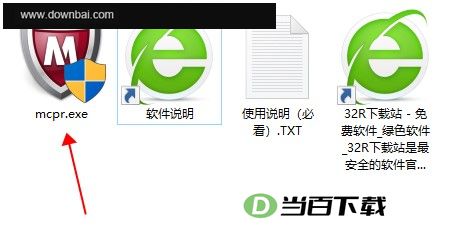
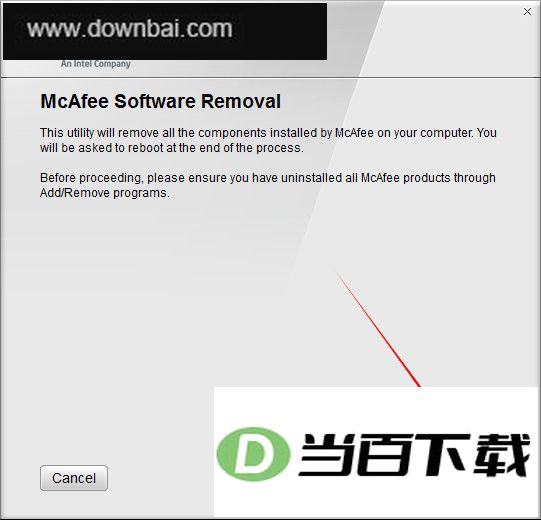
2、双击运行后,界面如下图所示,随后点击 Next(下一步)即可。
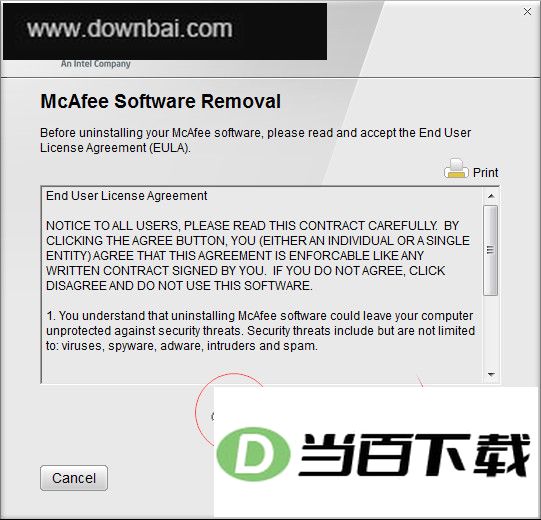
3、勾选同意相关协议后,按下Next(下一步)。
4、随后界面会要求填写验证码,填写完成后点击Next(下一步)即可。
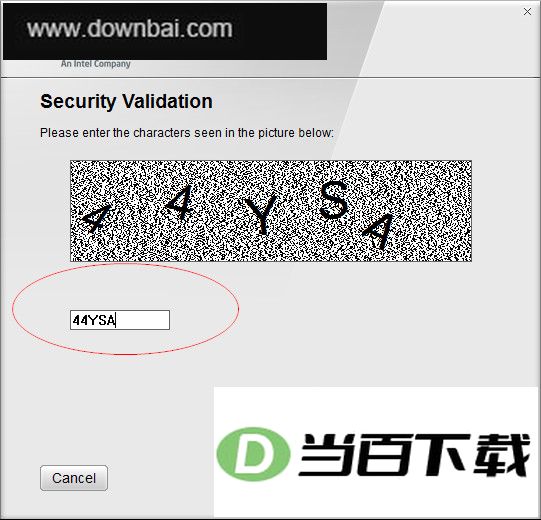
注:验证码分大小写!
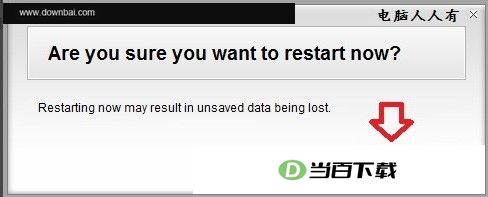
5、完成卸载后,需按下Restart按钮重新启动计算机,任务栏上的McAfee图标才会消失。
6、选择 Yes 会马上重启计算机;若选 No,则不会立刻重启,您可以先自行保存好电脑中的各项设置,之后手动开机,再完成卸载确认。
一、借助系统自带的卸载功能进行移除
1、先在服务列表中把与 McAfee 有关的各项服务全部设为“禁用”;
2、接着,在 Windows“控制面板”里通过“添加/删除程序”将 McAfee Consumer 产品移除;
3、随后检查 C:Program Files 目录中是否还留有 McAfee 文件夹,若存在则将其清除;
4、随后进入系统盘,将隐藏文件显示出来,依次定位到 C:Documents and Settings管理员名Application Data 目录,把其中名称含 McAfee 的文件夹全部清除。
5、接着进入注册表编辑器,定位到 HKEY_CURRENT_USERSoftware 路径,在该位置搜寻与 McAfee 相关的项,将其移除。随后转到 HKEY_LOCAL_MACHINESOFTWARE 路径,同样把其中所有涉及 McAfee 的键值找出来并删除。
6、就算借助系统自带的卸载流程,或者用 McAfee 官方提供的清除工具把程序移除,再手动整理过注册表,仍然会有部分驱动残留在系统中未被处理。打开设备管理器就能看到,非即插即用驱动程序列表里会多出与 MCAFEE 相关的条目,需要将其卸载。
每次准备使用 MCPR 时,都应当重新获取一份最新的副本。
保持程序为最新状态,才能顺利辨认较新版本的 McAfee 产品。
MCPR 的清理范围仅限于重新安装过程中需要用到的组件,并不针对全部组件进行清除。
重启后方可继续后续操作。






(您的评论需要经过审核才能显示)
0条评论