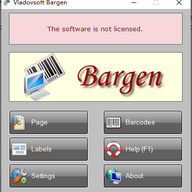
Vladovsoft Bargen 是一款体积轻巧的条形码生成工具,安装包仅 4MB 左右,占用的系统资源很少,运行起来却相当实用。使用时只需输入索引内容,再设定条码之间的间距,剩余的处理步骤交给软件自动完成即可。它支持生成 34 种条码格式,包括 EAN-8、EAN-13、ISBN、Code 39、Code 93、Code 128 等常见类型。输出页面尺寸覆盖 A0 到 A8,也允许用户自行定义页面大小,整体操作门槛不高。
1、页面设置
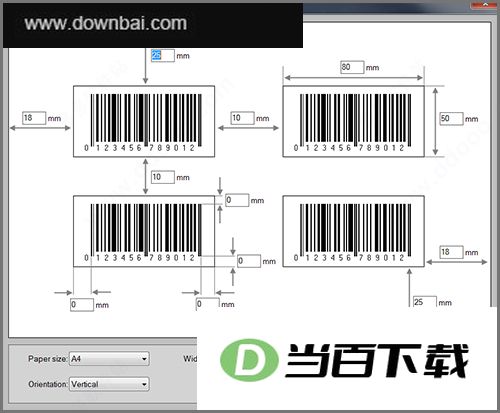
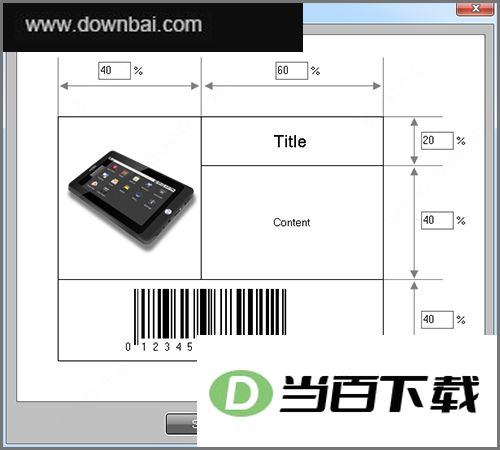
在这个对话框里,你可以把条形码的页边距精确到0.1毫米,页面尺寸也能自由调整。Bargen内置了A0到A8的全部规格,还支持自定义,想设多大就设多大,方向则由“方向”字段来切换。回到主界面点一下“标签”按钮,就能按百分比来设定条形码标签的行列宽高,而设置按钮则用来切换程序界面的语言。
2、编辑条形码
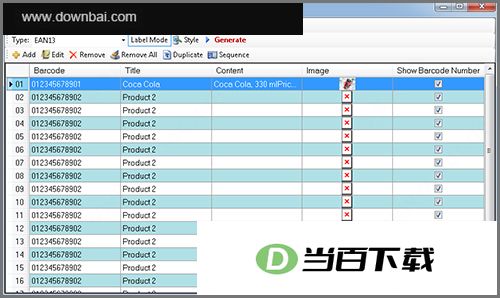
点一下主界面上的条形码按钮,就能弹出输入条形码的窗口,工具栏上的按钮可逐条填写每个条形码的内容。若选中了多条条形码,再点“编辑”会弹出一个对话框,在里面能统一设置条形码、标题、内容,以及是否显示所有条形码的标签。序列按钮也很实用,点开后弹出的对话框能帮你批量生成条形码:填入起始编号、增量步长和所需数量,还能加上前缀和后缀。比如前缀12、起始号100、后缀341,点插入后就会生成12 100 341、12 110 341……一直到12 250 341。数字系统的基数也能调,默认是十进制,在“基数”栏里填上合适的值就能改成二进制、八进制、十六进制或其他形式,支持2到36进制。其他工具栏按钮可以保存条形码到文件、从文件读取、删除当前选中的条形码或清空全部。条形码类型则通过工具栏左侧的下拉框来选定。
3、导入条形码
Vladovsoft Bargen 可以从 Access 或 Excel 文件中读取条形码数据。操作时先在主界面点一下条形码按钮,进入条形码窗口后选择“导入”,接着在弹出的对话框里把文件类型设为 Access 或 Excel 并选中对应文件,随后会出现一个窗口供你指定要导入数据的表和列。
4、生成,导出和打印
条形码输入完毕后,点一下“标签模式”工具栏按钮来切换生成形式——可以选条形码标签,也可以只生成条码本身。接着按生成键,Bargen 就会把条码做出来并展示在界面上。像 EAN 13 这类条码带有校验位,需要靠特定算法才能算准,不过 Bargen 会自动帮你算好并呈现,不用手动处理。要是某个条码空着,或者唯一的那条显示为红色,说明数据有问题,比如字符数超出上限或用了不允许的符号,具体原因会在错误提示里写明。生成窗口下方备好了打印和导出用的按钮,导出时能选矢量格式(*.emf)或位图格式(*.bmp、*.png、*.jpg),也能自行设定图片的命名规则。
1、Vladovsoft Bargen支持生成34种条形码类型
Vladovsoft Bargen 能制作34种不同格式的条形码,涵盖 EAN-8、EAN-13、ISBN、Code 39、Code 93、Code 128、UPC-A、Codabar、ITF 14 以及 Interleaved 2 of 5 等常用类型。
2、这款工具可以帮你把文字、网址等信息快速转成二维码,方便分享或扫码获取内容。
3、这款工具能自动算出EAN-8和EAN-13条形码的校验位,你输入条码前面的数字,它就会帮你补上最后那一位校验码。
4、输入条形码后,软件会帮你核对这串数字是否符合规范,避免因格式错误导致后续操作出问题。
5、条形码标签的尺寸和条形码之间的间隔都能自行设定,最小可精确到0.1毫米。
6、支持将图形导出为矢量或栅格等多种格式。
7、用户可以按自己的需要设定条形码的命名方式,设置完成后还能把条形码导出保存。
8、想一次预览并打印多个条形码,都能在同一个页面上完成。
9、页面尺寸覆盖A0至A8全部规格,同时允许手动设定任意大小。
10、制作出来的条形码标签可以直接在普通打印机上输出。
11、按照设定的顺序依次导入条形码,确保数据排列与预期一致。
12、这个条形码的顺序号支持多种数字系统,您可以选择二进制、八进制、十进制或十六进制等格式来显示。
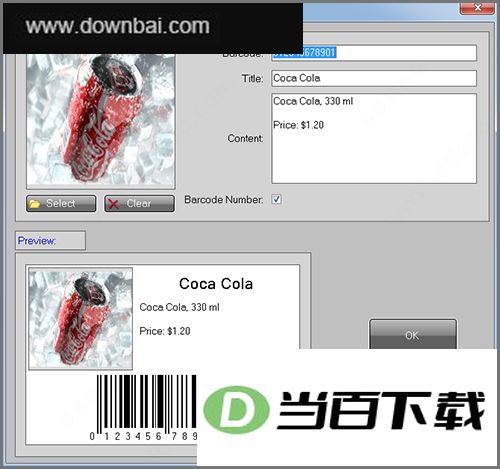
13、标签除了能显示条形码和标题,还支持在标题下方放置图片或照片,以及多行文字内容。
14、支持把Access数据库文件(MDB)以及Excel表格(XLS、XLSX)里的数据直接导入进来。




(您的评论需要经过审核才能显示)
0条评论