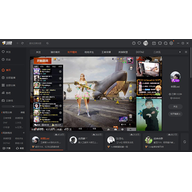
斗鱼TV电脑客户端是武汉斗鱼网络科技有限公司推出的一款弹幕式直播分享软件,在国内直播平台中处于领先位置。它为用户提供高清、快捷、流畅的视频直播和游戏赛事直播,内容覆盖英雄联盟、穿越火线、DOTA2等热门游戏赛事,也有大量美女直播和综艺娱乐栏目。平台拥有海量直播间和三亿在线用户,支持实时弹幕交流,让观众随时找到感兴趣的直播内容。本次带来的是v9.2.4官方版,延续了斗鱼一贯的丰富直播体验。
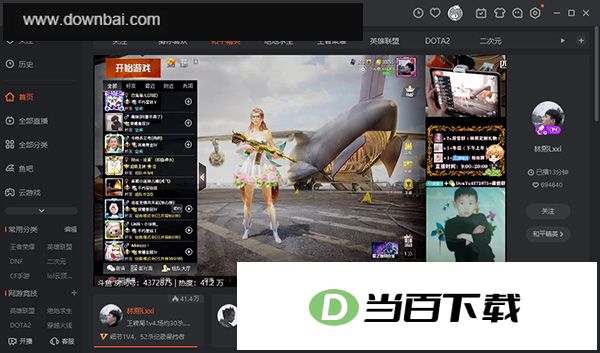
斗鱼TV一直希望给所有用户带来欢乐,在弹幕式直播分享领域积累了不小的影响力,是国内较早一批专注直播的网站之一。它的前身是生放送直播,之后正式更名为斗鱼TV,在原有基础上一步步提升自己,争取做得更完善。
现在斗鱼TV的内容以游戏直播为主,体育、综艺、娱乐等类型也都有涉及。每天都有成千上万的观众与主播在平台上互动,分享笑声,各自收获属于自己的那份快乐。
斗鱼TV对所有用户都持欢迎态度:不管是组织还是个人,主播还是观众,平台都努力提供良好的直播与观看环境;也希望和用户一起进步,共同画出更好的未来。
在最新版本中玩家多了新的和主播互动的方式,就是赠送鱼丸给主播,下面就是有关于简单的介绍新玩法! 玩家可以通过完成播放器左下角的任务来领取鱼丸奖励,签到和分享任务均为每天都可领取 四个主要的任务
1、验证邮箱
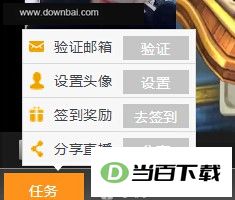
完成QQ邮箱验证后,可以领取300个鱼丸作为奖励,每个账号仅限一次。
2、设置头像

换上专属头像,就能领取100个鱼丸,这份奖励只能拿一次。
3、签到
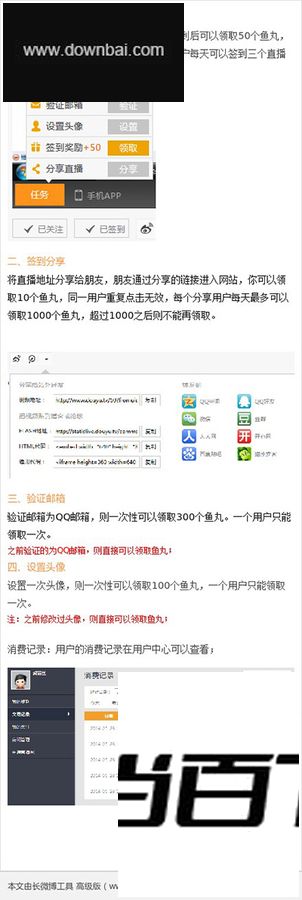
每完成一次签到就能领到50个鱼丸;同一天里最多可签3个直播间,而每个直播间每天仅限签到一回。
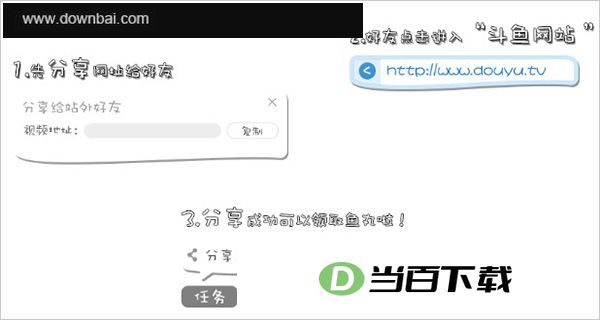
4、分享
把视频链接发给好友,对方点开并进入斗鱼就能拿到鱼丸,每邀请一人得10个,同一好友只算一次;送鱼丸能帮主播增加体重、体现人气,自己也能提升战力并逐级升级,从菜鸟一路到王者,同级里数字小的档位更高,比如黄金1高于黄金5,主播也会因收到的礼物变多而拿到更多奖励,所以多给自己喜的主播送鱼丸吧。
文件由7zip压缩格式压缩,下载到文件可以使用各类压缩文件进行解压,即可以看到斗鱼TV小助手的两个模块应用程式,运行即可。 因用户要求,这款软件以简洁的界面为主,单击最小化按钮可以将软件最小化到右下角浮游栏内,以下分别是两个模块的使用简洁。

一、斗鱼TV弹幕小助手能让主播在打全屏游戏时,不用切出画面回到直播间,就能直接在屏幕上看到观众的评论。
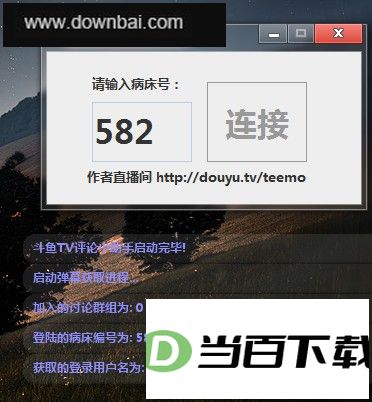
评论助手算是本软件的一个核心模块,主要功能为自动获取指定房间的弹幕内容,进行气泡无障碍形式显示在屏幕边缘。注意:因为全屏游戏的焦点不可获取性质,本工具只能在“窗口化”,“窗口化全屏”,“无边框全屏”之类的非全屏游戏下可显示。在运行之前根据每个用户的屏幕分辨率不同,推荐设置评论助手气泡出现的纵坐标值,使用记事本打开根目录下的tip.properties文件,设置Tip_screenHeight之后的值,推荐设置的值为屏幕纵向分辨率的0.66倍。(例如1920x1080分辨率推荐设置720)其他关于气泡显示效果的设置也在此文件中可以设置,动手能力的强的同学们使用我。最后,记得保存配置文件。
之后运行斗鱼TV评论小助手应用程序,在弹出的主窗口内填入需要获取弹幕的房间号码或者别名,点连接即可。接着的操作?没了,就这么简单!在启动完成之后小助手会有刷屏气泡提示提示小助手启动状态,可以依照这里的效果来测试自己设置的参数喔~
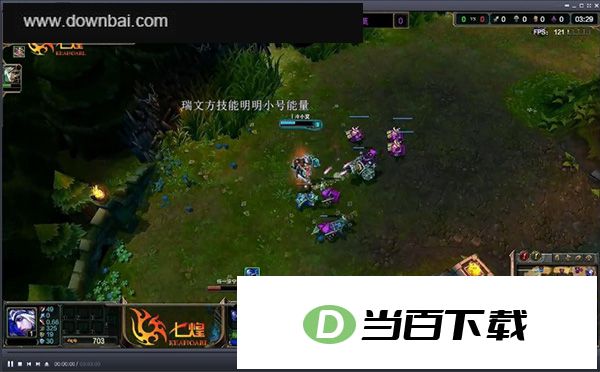
评论助手启动完毕之后,将会在logs文件夹中建立日志文件,日志文件将记录获取的所有弹幕信息,有什么特别重要的评论信息这样就不会错过了。
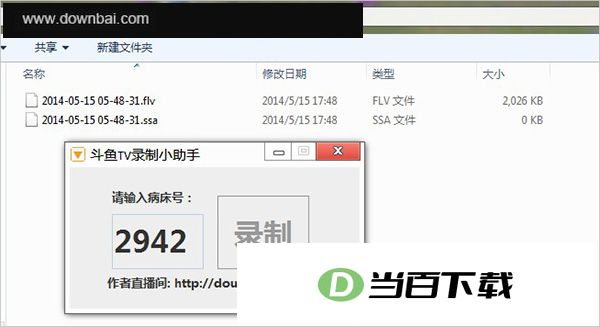
二、斗鱼TV录制助手可以在后台悄悄运行,自动录下你指定的直播间视频,同时把弹幕以ssa文件保存下来。
因本助手较受斗鱼直播主们喜爱,所以可以在登录斗鱼TV网站之后,在本人的直播间内下载到软件。
录制助手也是因用户提出意见添加的一个模块,此模块的特征就是:低资源占用,不需要打开直播即可录制视频以及弹幕。
操作非常简单,运行斗鱼TV评论小助手应用程式,输入需要录制的房间号码或者别名即可。即使当前房间无直播,录制小助手会自动探知直播状态,直到播主开播才会进行录制输出操作。
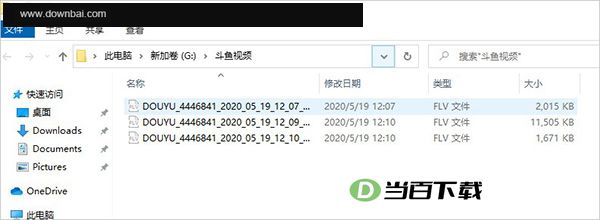
录制之后的文件位于record文件夹中,同时录制下来的文件有一个flv视频文件以及ssa字幕文件,使用potplayer等播放器播放时会自动挂载弹幕文件,你就可以在非直播时间段看到喜爱直播主的直播表现啦~当然也少不了观众们的吐槽
一、在斗鱼tv看视频时,想打开或关掉弹幕,操作入口就在播放器界面上,点一下弹幕按钮就能切换状态。
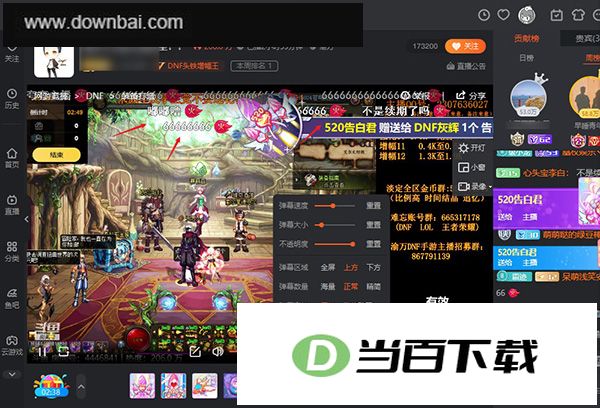
1、进入斗鱼tv并点开想看的视频,视频下方会看到一个写着“弹”的按钮,按下它就能开启弹幕。想发弹幕的话,在旁边的输入框里打上内容,再点发送就完成了。
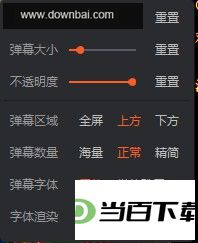
2、开启弹幕之后,点一下设置按钮,就能调整弹幕的移动快慢、字体尺寸、透明程度、显示区域以及颜色等参数。
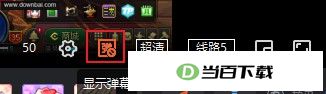
3、在斗鱼看直播时想关掉弹幕,点一下播放器上的“弹”字按钮,等图标右下角显示成禁止标志,弹幕就不再出现了。
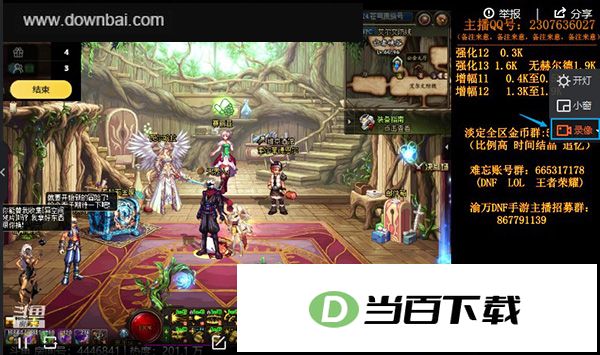
二、想录下屏幕画面或摄像头影像,该从哪里下手?先弄清楚自己是要拍游戏过程、网课内容,还是单纯留个操作记录,再挑对应的工具和步骤就行。
1、把鼠标放在视频上,将会出现一个很小的右侧栏,点击录像,就可以了;
2、录完了之后点击停止,界面中会弹出一小行字,你可以点击进行查看刚开始录制的视频;
v9.2.4版本
1.用户体验优化,看直播更加顺畅







(您的评论需要经过审核才能显示)
0条评论