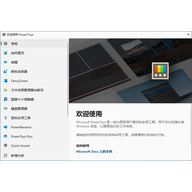
电脑桌面用久了总会变得杂乱,整理一次维持不了多长时间,又恢复成乱糟糟的状态。powertoys中文版是微软推出的一款桌面增强工具,安装后能让Windows的日常操作顺手不少。它内置了快速切换用户、批量重命名文件、文件管理器预览窗格、批量处理图片、按软件名快速切换窗口、窗口增强管理以及Win热键快捷键指南等实用功能,覆盖面广,基本能应付大多数常见需求。这次提供的是powertoys汉化版,附带汉化文件,可以有效地把界面汉化,具体安装步骤看下文说明。
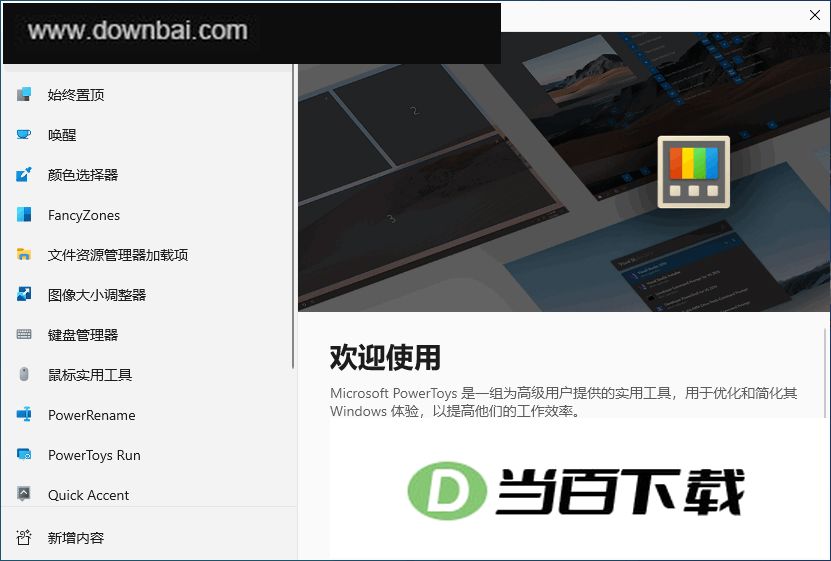
1、快速启动器
PowerToys 里带了一个快速启动的小工具,通过它你能直接打开程序、文件夹或者网页,也能自己设定快捷键,并且支持搜索,用起来挺顺手。
2、PowerToys 提供窗口管理能力,让用户能够调整窗口的尺寸、位置与排列方式,并兼容多显示器及虚拟桌面环境,显著提升操作效率。
3、文件操作
PowerToys 内置的文件操作模块让复制、移动、删除这些日常动作变得更顺手,还能直接预览和查找文件,用起来相当方便。
4、图像工具
PowerToys 内置的图像工具支持对图片进行缩放、旋转、裁剪以及格式转换等操作,还提供批量处理与自定义参数选项,上手简单,日常用起来很顺手。
5、其他实用工具
PowerToys 里还附带颜色选择器、键盘管理器这类小工具,用户日常遇到的不少操作需求都能靠它们解决。
1、点开菜单左上角的设置,里面列出了当前能用的工具,一共 6 种,点击即可启用。
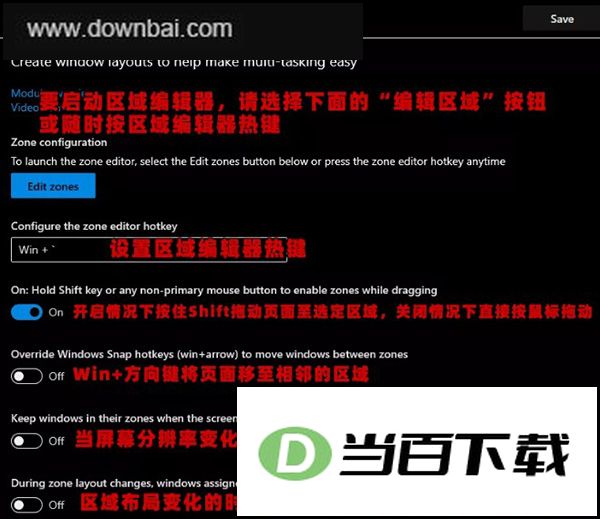
2、Fancy Zones 是这套工具里做得比较到位的一个多任务窗口管理功能,用户可以按自己的需要划出合适的窗口区域,打开多个程序时桌面就不会乱成一团,安排起来更顺手。
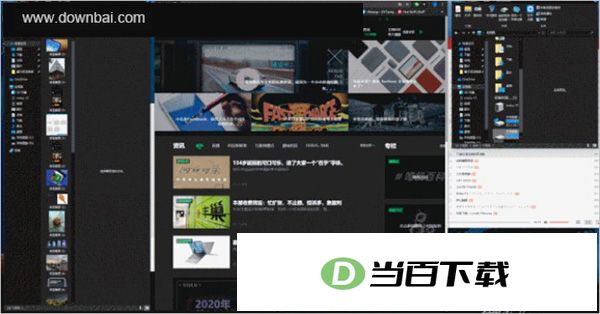
3、平时桌面上打开的程序一多,窗口就容易叠得乱七八糟。用 Fancy Zones 提前把区域分好,桌面就能保持整齐。
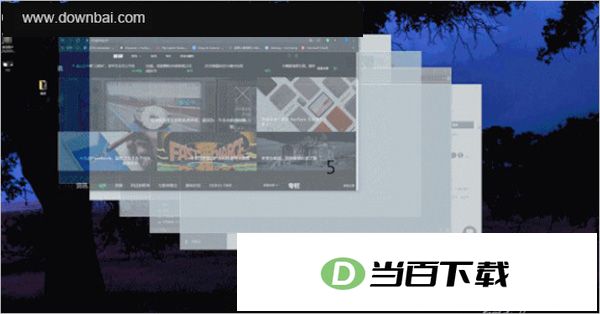
4、你还能让窗口按自己预先设定的方案来摆放,位置分布完全依照你的想法实现。
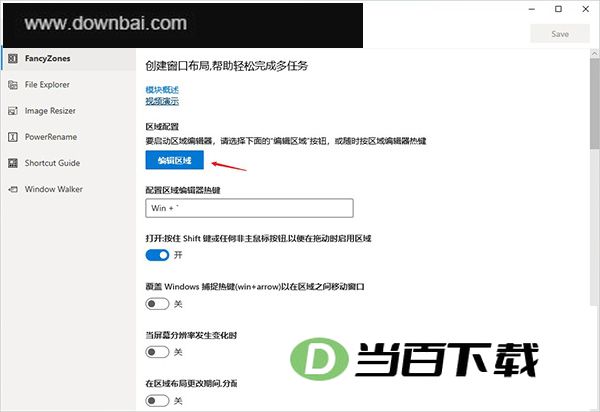
5、在菜单里的区域编辑选项中,程序内置了五种区域模式,你可以自由调整屏幕上窗口区域的数量。按世超的看法,分成四到五个区域比较合适,再多的话,虽然电脑还能继续分,但人的注意力就跟不上了。
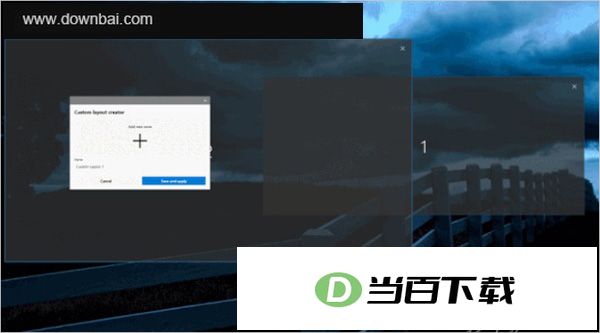
6、要是觉得默认分区不合心意,旁边还提供了自定义界面,分多少个区、每个区留多大空间,全凭你自己决定。
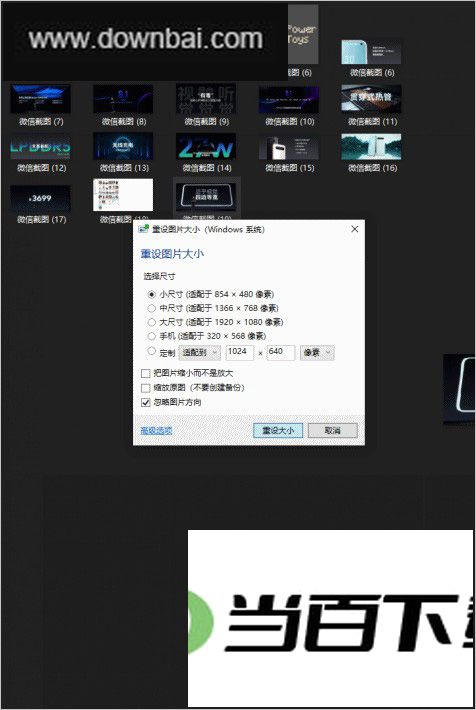
7、另一个设置图片大小的功能也非常好用,在设置中激活 Image Resiger 之后,只需要右键点击图片,就会在列表里看到一个重设图片大小的选项。
在设置里开启 Image Resizer 后,右键点图片就能在菜单中找到调整尺寸的入口,JPEG、PNG 连 GIF 都能在本地直接缩放,省去开 PS 或跑在线工具的麻烦,一步到位。
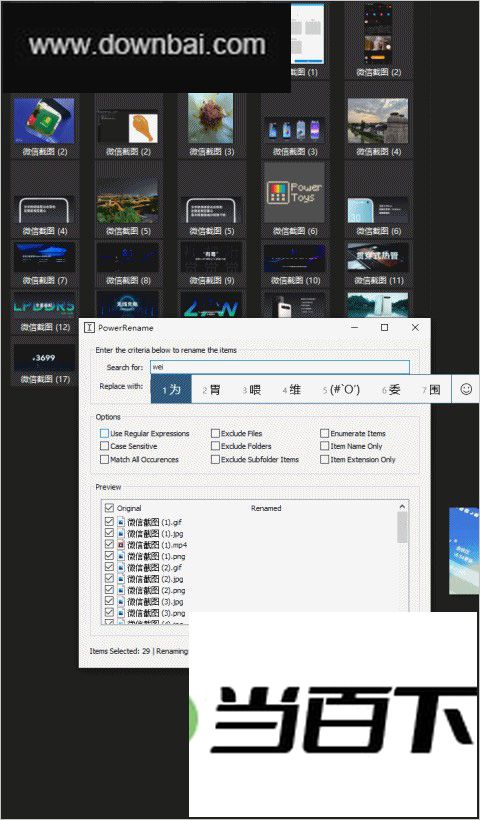
8、同样是右键就能用的,是这个叫作 PowerRename 的工具,当需要更改一众顺序排列的文件名的时候,如果所有文件都是唯一命名的话,就算名字中有同样的字符,也要一个个手动改,一不小心还会撞车。
PowerRename 也支持右键直接调用,专门应对一批按顺序命名的文件。过去只要每个文件名都是独一份的,哪怕里面含有相同文字,也得逐个手动修改,稍不留神还会重名冲突。用了这个批量改名工具,哪些该改、哪些不动一目了然,勾选好清单,两秒就能完成。
1、FancyZones 窗口增强管理器
FancyZones 是一款帮你管理窗口排列的实用工具,你可以预先为桌面设定好几套布局方案,之后把任意程序窗口拖进布局里的某个区域,它就会自动缩放填满那个位置。想启用它,得先在 PowerToys 的设置里打开并配置,也可以按 Win + ~ 直接唤出布局编辑器;里面自带若干模板,行列数量能自己改,区域能合并也能拆开,大小同样可以手动微调,方便你按屏幕尺寸和使用习惯弄出一套顺手的排布。
2、Windows Key Shortcut Guide (Win热键快捷键指南)
Windows Key Shortcut Guide 能在你按住 Windows 键超过一秒后,把当前界面下能用的快捷键全部列出来,并附上对应的功能解释。碰上不熟的软件,或者想试试那些平时不太用的组合键,翻一翻它就清楚多了,不用死记硬背。
3、PowerRename 强力批量文件重命名工具
PowerRename 是一款集成在右键菜单里的批量重命名工具,支持搜索替换、正则匹配,也能给文件名加上前后缀。改名前会先显示预览效果,防止改错,还能把不想动的文件或文件夹排除掉。日常办公批量改名基本够用,装了它就不用再另找别的重命名软件了。
4、File Explorer (Preview Pane) 文件管理器“预览窗格”
Preview Pane 是一款为 Windows10 的文件资源管理器小插件,占用资源少、响应快。装上它以后,不用再双击打开文件,在管理器里就能直接查看内容,像是 .svg 图片、.md 文档这些格式都支持。
5、Image Resizer 批量图片处理器 (尺寸修改/缩放/转换格式)
Image Resizer 是一款在 Windows 10 右键菜单里直接使用的图片尺寸调整工具,选中一张或多张图片后右键就能改大小、转方向或换格式。软件自带大、中、小、手机等常用尺寸模版,点一下确定就能批量处理,也可以进 Settings 按自己的尺寸和格式需求存成常用模版。
6、Window Walker (通过软件名更快速地切换窗口)
Window Walker 是一款为 Windows 系统的窗口切换辅助工具,你只需键入程序名称就能迅速找到并切换到对应窗口,操作体验跟 Listary 有些相似,用起来挺顺手的。
键盘快捷键管理器
Win + R 替换
更好的 Alt + Tab 包括浏览器选项卡集成和搜索正在运行的应用程序
批处理文件重命名器
任务栏中的快速解决方案交易所
没有焦点的鼠标事件
在这里打开命令行
内容菜单文件浏览了,相当于一个可以随时呼出的说明书。相必有了它,你也很快就能成为键盘流的高手了!




(您的评论需要经过审核才能显示)
0条评论