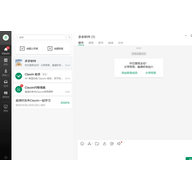
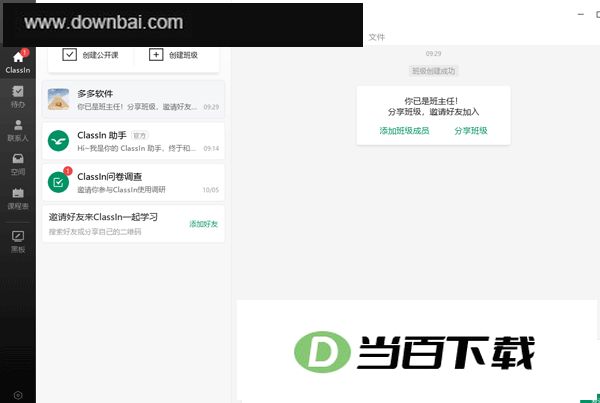
classin在线课堂电脑版是一款面向教学场景的直播互动平台,覆盖中小学语文、数学、英语、物理、化学、政治、历史、生物、地理等多门学科。软件将教学模式分为“一对一”和“一对多”两种,方便不同规模的课堂按需选用。在“一对多”模式下,老师可以班级管理、课程日历、编辑课节、授课工具、教学工具、录课等多项功能组织教学。上课过程中还支持PK/对话模式、小组讨论、演讲模式等互动形式,用来活跃课堂气氛,营造接近线下面对面授课的在线教室体验。
一、老师现在能给学生安排需要连续多天完成的打卡任务,按周期自动提醒,方便跟踪每次的完成情况。

1.1 教师新建打卡作业,学生可在时间段内重复打卡,无需重复创建和分享作业;
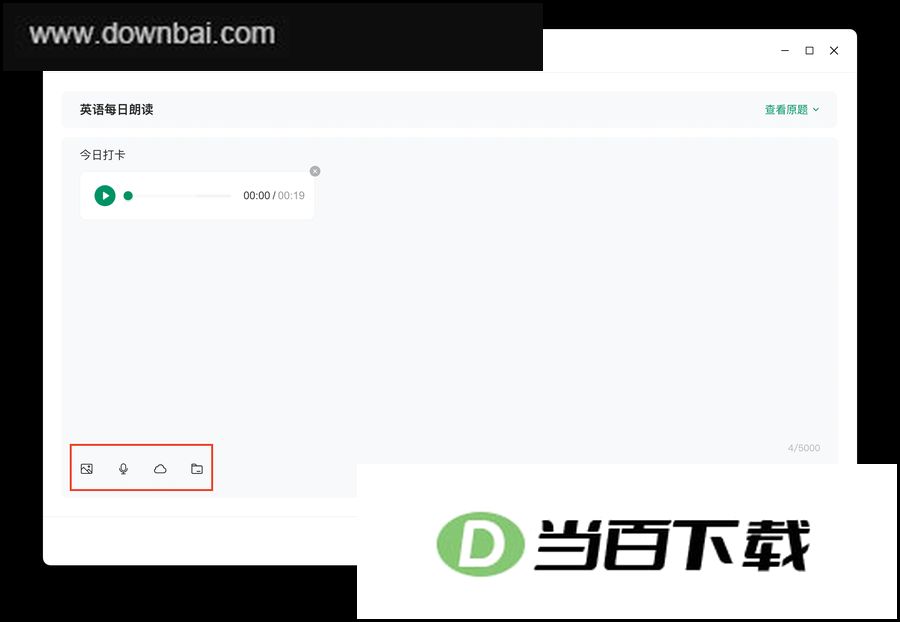
1.2 学生可提交图片、音频、视频等,满足复习打卡、课外阅读、家务劳动及体育锻炼等场景,培养良好的学习习惯;
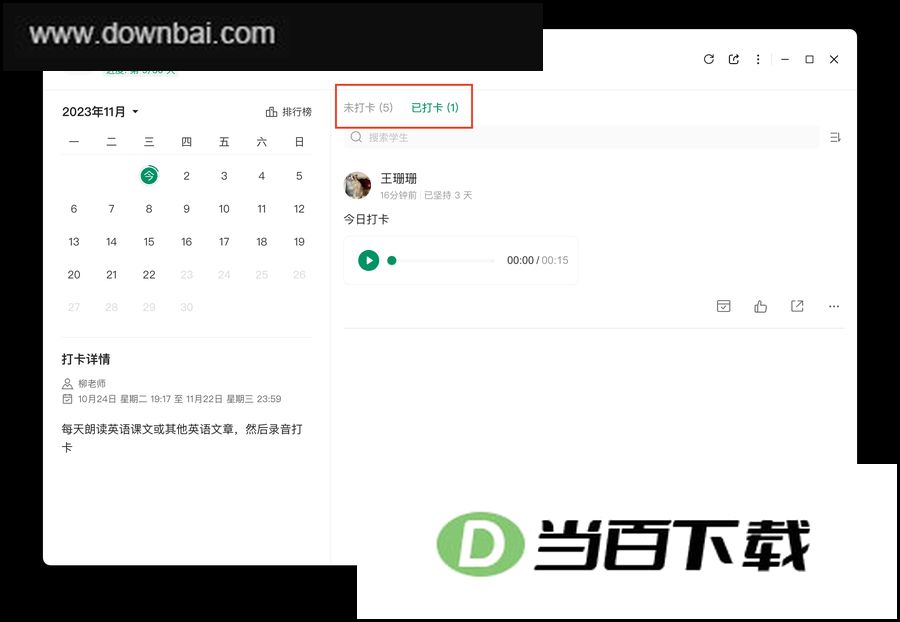
1.3 自动统计打卡数据,已打卡和未打卡名单一目了然,方便教师跟进学生打卡情况;
1.4 支持点赞及打卡排名,通过学习伙伴间的相互支持与竞争,激发学生自主学习和持续成长。
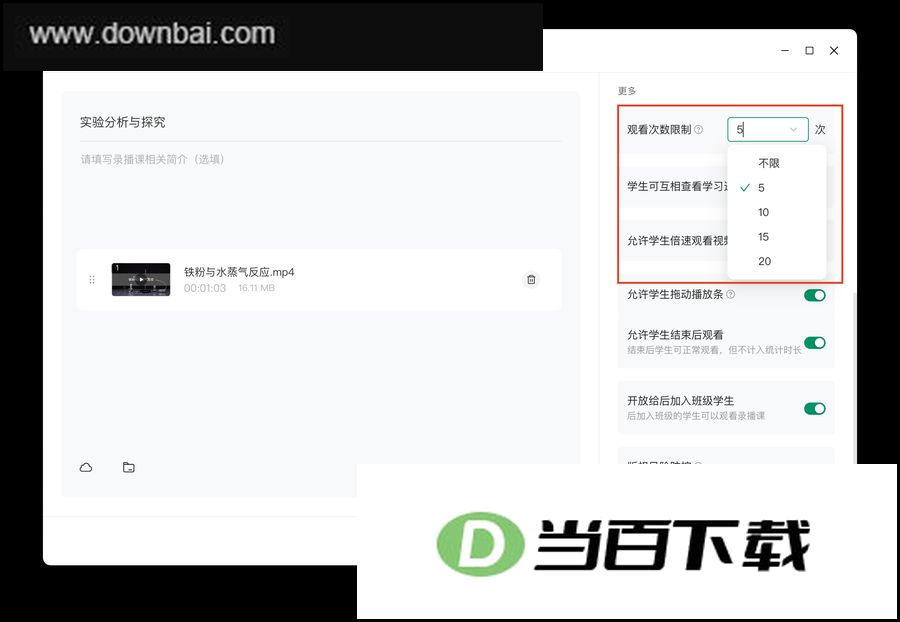
二、录播课程可以设定允许学员观看的次数上限,方便讲师控制学习进度或限制重复回看。

教师发布录播课时,可设置学生观看次数,让学生专注于每一次的观看学习。
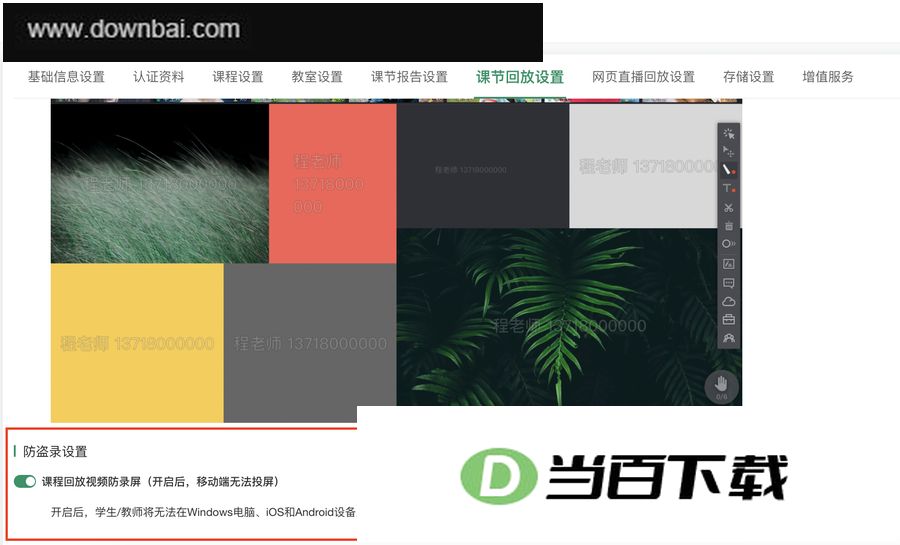
三、录课回放容易被翻录外传?开启防盗录功能,给课程内容加一层防护,尽量把风险压到最低。
教师在管理后台开启【课程回放防盗录】开关,开启后,用户将无法使用录屏软件录制课程回放视频画面。
四、当云端录制课程无法正常进行时,可以切换为将内容保存到本机。
云端录课失败后,教师可手动切换为本地录制,尽可能保留课程视频内容。
一、在Classin里想换虚拟背景,先进入教室界面,点开右上角的设置按钮,找到虚拟背景选项后就能从系统提供的图片里挑一张,也可以自己上传喜的图来替换。
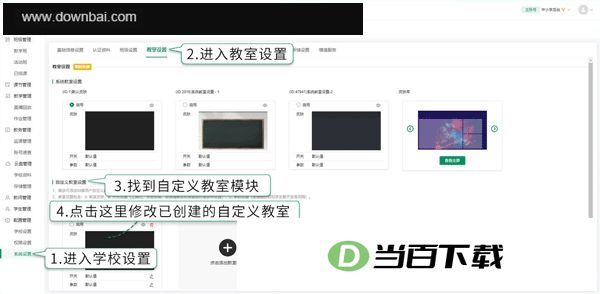
1、在ClassIn软件中进入系统设置界面,然后在教室设置里新建自定义教室或修改已创建好的自定义教室
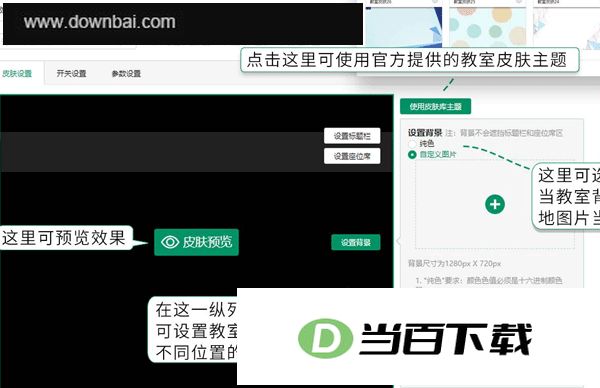
2、进入后你可以选择使用官方提供的教室皮肤,也可以使用纯色或自定义图片当教室背景
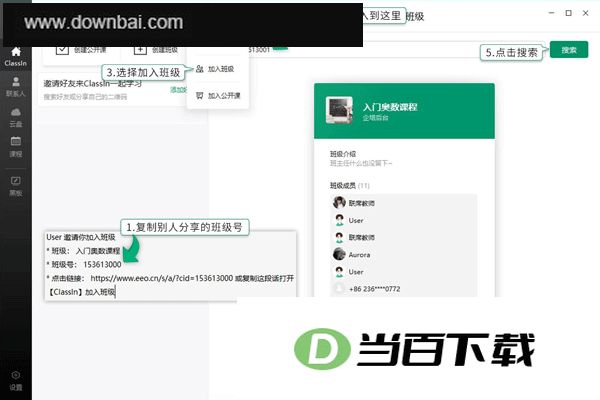
二、想进ClassIn的班级,通常得先拿到老师或管理员发的班级码或邀请链接,然后在应用里找到加入班级的入口,把码填进去或者点开链接就能申请加入,等对方通过后就进去了。
使用方法:首先登陆ClassIn,然后在其他软件(例如:QQ / 电脑微信)中复制老师发送的In口令,之后再次回到已登陆的ClassIn窗口中,会自动弹出报名窗口,点击“加入班级”即可
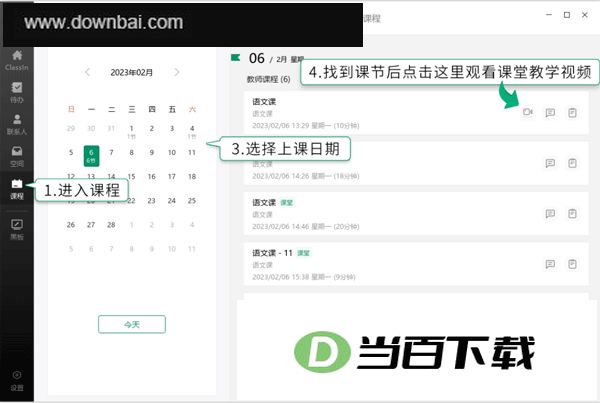
三、在 ClassIn 里找课程回放,先进入对应班级页面,点开课程列表,找到那节课后就能看到回放入口,直接点击即可播放。
1、在课程日历上可以查看所有可成,点击回放图标即可观看已经录课的课堂视频,支持倍速播放,切换观看视角和选段观看
1、 教室窗口的大小可以自由拖动调整,方便你根据实际需要改变显示区域。
2、 教室窗口的大小不再受限于最大化或固定窗口,你可以随意调整成任意尺寸。
3、 新版对班级管理做了不少改进,老师能用的设置项比之前多了好几项。
4、 该功能让班主任可以自行决定是否开放班级成员之间互加好友的权限。
5、 班主任可以自行决定学生能否主动申请加入班级,这项权限开关由班主任掌控。
6、 教室花名册支持在后台把学生移出,并且这个操作可以隐藏起来,不会直接显示在界面上。
7、 课程开始的通知现在会播放提示音,方便你及时知道。
8、 在好友详情页里可以直接修改备注名,这样对方就算换了昵称,你也能一眼认出是谁。
9、 老师可以把整份作业或者某个学生的作业分享出去,学生也能分享自己的作业。
10、 在机构后台的机构设置中,进入教室设置里的开关设置,找到隐藏移出学生设置并开启,这样能避免教师不小心把学生移出教室。
11、 老师在教室里用多向屏幕共享工具上课时,如果点错了关闭按钮,以前会直接退出教室;现在这个按钮改成了返回教室,避免手滑退出课堂。
12、 班级昵称功能支持班主任为本人、任课教师及学生设定称呼,教师也能为自己和学生设置昵称,学生目前无法自行修改自己的班级昵称。
13、 老师可以在教室大黑板上把图片、文字和画笔痕迹固定住,防止被误动;机构后台也能自己调整相关选项,入口在机构后台的机构设置、教室设置、开关设置、教师锁定权限设置里。
14、 你可以控制分享出去的网页(包括直播、回放、教师教学报告和学生学习报告)是否展示加入班级的入口。这个选项只有在打开了“允许学生主动加入班级”之后才会出现并起作用。
15、 教学报告功能让老师能随时调看已上完课程的情况,里面涵盖了学生出勤、课堂互动、笔记和评价等内容,老师还能在课后对学生评价进行修改。
16、 班主任开启允许学生主动加入后,班级内的班主任和教师端会展示班级号、二维码以及推荐班级的入口,学生可以二维码、班级号或班级名片自行加入,成为该班学生。






(您的评论需要经过审核才能显示)
0条评论