
Sandboxie Plus 是一款沿用多年的沙盒工具,其作用在于构建一个与真实系统相隔绝的虚拟空间。在这个空间里,安装并运行程序、打开网页或者保存文件,都不会波及原本的操作系统。日常上网或启动那些来路不明的应用时,系统很容易被撕开缺口,而想要绕开这类隐患,就需要足够严密的防护和顺畅的体验,阻止恶意推广类软件侵入电脑。由于 Sandboxie Plus 把自身与系统彻底隔开,它不会对系统做出任何改动;当你拿不准某个程序是否可靠,不妨把它放进沙盒里先试一下。
sandboxie plus 构建出一个类似沙盘的隔离空间,程序在其中可以运行或安装,却不必对本地计算机或映射驱动器做出永久性改动;安装目录、安装文件信息等内容均能彻底清除,不残留任何痕迹。所有变更仅发生在该隔离空间内,不会给计算机带来持久影响。它还能用来检验带有风险的安装程序,从而守护系统安全。
1、Sandboxie Plus 初次运行时已经预设好了一个沙箱环境;只需选中目标程序,从右键菜单里调出相关选项,然后在弹出的窗口中选择这个预设沙箱,该程序便会在沙箱内启动。
2、想确认某个程序是不是在沙箱里跑,办法很直观:只要它拿到焦点,窗口四周就会浮现一道黄色描边,标题栏里也会多出一段相应的提示文字。
3、同一沙箱环境下支持多个程序并行运作,这些程序对系统所做的任何改动均属虚拟性质,并不会真正影响到系统的实际状态;
4、可建立多个沙箱,每个沙箱都能复制出与当前系统完全一致的环境;若担心多个程序在同一沙箱内彼此干扰,将它们分散到各自独立的沙箱中运行会更稳妥。
5、程序还藏有哪些别的功能,不妨自行摸索,或者先为它加上简体中文语言包,随后再慢慢体验。
v1.18.4版本
已添加
针对 Shell_NotifyIconW 调用,新增了低噪声的 SbieTrace 日志记录,覆盖消息内容、图标标识(NIF_GUID/GUID 或 HWND/uID)以及生效的直接或代理路由。
新增了“Show Future Settings”编辑器选项,该选项默认开启,作用是在 SandMan INI 的补全建议里纳入后续版本才会出现的设置项。
已修复
编辑过程中,过时的 INI 补全弹窗提示会被固定住;Template 与 TemplateReject 的提示信息也受到约束,只呈现所设置的名称文字。
当 SandMan 文件面板中的“创建快捷方式”功能被用于生成快捷方式时,该快捷方式并不会包含工作目录信息。这样一来,沙盒内运行的程序就会沿用 SandMan 自身的当前目录,那些依赖相对路径来访问数据文件的应用程序便会因此找不到所需文件。
修正了 ein sbiesvc 中返回类型有误的问题
修复归档路径清理
已更改
默认启用 UseShellNotifyIconProxy,配合 OpenWinClass=* 时其他沙盒进程也能显式调用;若未设置 OpenWinClass=*,则默认走直接路由。
SandMan INI 编辑器此次调整了自动补全机制:每个编辑器实例各自维护同步的元数据,补全结果会结合当前上下文做语义排序,同时引入模糊匹配,并在快速输入或删除字符时推迟刷新时机。
修复了 INI 补全提示的显示问题:当设置描述内容较长时,提示框会出现抖动,候选项之间也会发生重叠。
把沙盘工具Sandboxie Plus启动起来,接着在桌面上找到浏览器的快捷方式,用鼠标把它拽进Sandboxie Plus的窗口里。松手后会跳出一个提示框,保持默认那项不动,按下确定,浏览器就会在沙盘环境中被打开,之后的上网操作都处于隔离状态。

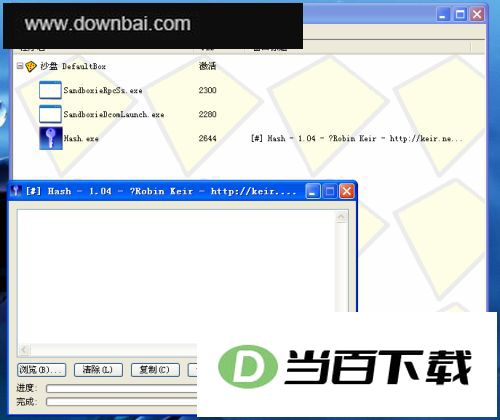
2、如何让待安装的程序在沙盘 Sandboxie 里跑起来:还是先把沙盘主程序打开,接着用鼠标点住那个要运行的软件,把它拖进沙盘窗口里;随后留意沙盘主界面列出的进程,确认其中没有跟当前所运行软件无关的进程。这里拿 hash 软件来做个例子。
3、设定沙盘在关闭时自动清除已保存的数据,从而释放磁盘空间:
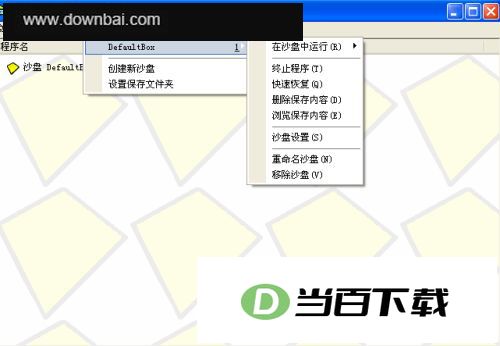
在沙盘工具栏里定位到沙盘标签,展开后选中其中的DefaultBox子项,接着在DefaultBox这个子标签上点开沙盘设置。
4、进入沙盘设置窗口后,先点一下“删除调用”标签,接着勾选“自动删除此沙盘中保存的内容”这一项。
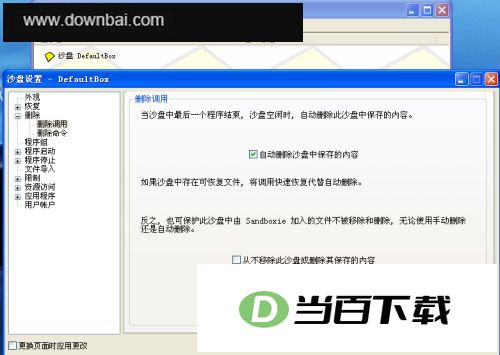
可将沙盘设定为在关闭时自动清理已保存的数据,这样就不会因为保存内容不断累积而占用越来越多C盘空间。
1、清理沙盒数据
右键点一下主界面里的沙盒,选“删除”,就能把它清空——之前往里装过多少程序、存过多少内容,都不影响这一步操作。
只需一步操作,就能将全部文件与数据彻底抹除,使用记录不会残留分毫。拿一个程序来说,你可以为它建立多套独立配置,等到用时分别放进不同沙盒中运行,数据流向由软件自行调整。把 QQ 分成办公与生活两种模式同样可行,两个账号同时在线也彼此互不干扰。
2、文件自动恢复
您或许会把某些游戏、下载工具或浏览器放进程序里运行,这确实能对设备起到保护作用。不过随之而来的问题是,一些存档数据或已下载的文件可能会被困在软件的安全目录里,手动翻找那个目录相当麻烦。有鉴于此,该软件提供了自动恢复功能,可用来取回部分受保护的文件类型,比如临时缓存(.tmp)、快捷方式(.ink)和分段文件(.part)等。您也可以按需自行加入其他文件类型。需要提醒的是,可执行文件(.exe/sfx)以及二进制文件(.bin)这类内容,并不建议进行恢复。
3、自动沙盒装载
若您日常依赖 DVD-ROM 读取光盘内容,可考虑打开此保护选项。开启后,光驱盘符保持不变,其中运行的程序会被自动纳入该工具中,省去反复手动添加的步骤。需留意,同一盘符下,该设置仅对单个沙盒起作用。
4、网络访问限制
它能直接识别某个程序是否打算连接网络。靠流量监控工具来判断往往不够准,既记不下操作发生的时刻,程序还可能借虚拟网卡通道避开主网卡,把流量痕迹藏起来。这款软件走的是接口检测路线,程序一发起网络动作,警告信息立刻弹出,不必等流量统计跑完才后知后觉。
5、资源访问限制
软件会依据使用场景切换不同的访问模式,常见的有只读、只写、禁止读写,以及直接访问(允许外部程序在软件环境中执行)和完全访问(不限制任何可执行程序)。实测表明,直接访问模式下,外部程序可以对被包含的目录进行读写操作。需要留意的是,阻止访问这一设置较为特殊,它会彻底关闭读写通道,严重时甚至会让软件本身无法启动。
6、文件恢复
在删除沙盘中,文件恢复功能是可以找到的(直接翻阅沙盒文件夹也行,但一般不提倡这种做法)。Sandboxie 会自行隐藏那些体积为 0 的文件。您可以在此处迅速勾选文件,把它们还原到指定位置,或者直接生成目标位置(遇到同名文件会自动覆盖)。您也能指定某个目录来执行恢复操作,Sandboxie 会依照原本的目录结构来存放这些待恢复文件(危险文件请勿恢复)。






(您的评论需要经过审核才能显示)
0条评论