
遇到流氓软件反复弹窗、后台常驻却关不掉,任务管理器里翻遍了也找不到对应条目,这种时候系统自带的管理功能就显得力不从心了。ProcessKO 这款进程查杀工具体积不大,处理这类麻烦却相当有一套。
ProcessKO 真正的亮点在于批量结束进程和按计划自动清理,这两点恰恰是系统自带功能难以企及的。一个程序往往会牵出多个关联进程,逐个手动关闭效率太低。面对权限较高的系统级进程,它同样具备终止能力。

v6.77版本
· 对 ProcessKO(Windows 进程终止工具)的语言文件进行了更新,并针对 Windows 11 做了一些细节调整,让系统里的进程在结束或关闭时更加稳定,避免出现异常状况。
1、先把下载得到的压缩包解压,解压完成后找到 processko.exe 这个文件,双击运行它就能启动安装。整个安装过程没有复杂选项,一路点“下一步”采用默认设置就行。
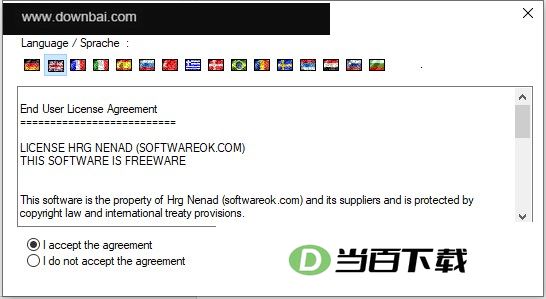
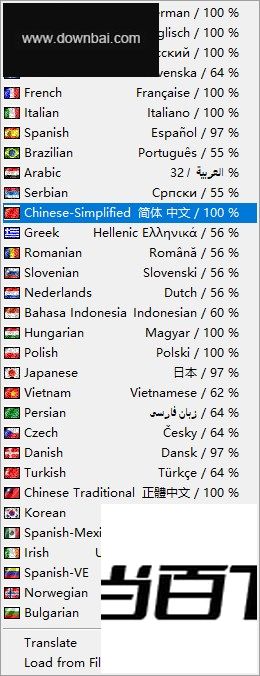
2、装好之后打开,界面默认显示的是英文,不过进去之后能把语言切换成简体中文。
界面语言切换方式:点开右上角的国旗标志,即可从中挑选简体中文。
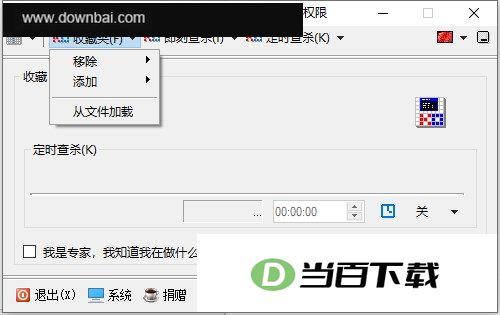
1、若要将某个进程加入收藏列表,只需按下favorites按钮;想要移除时,该菜单下同样设有删除按钮可供操作
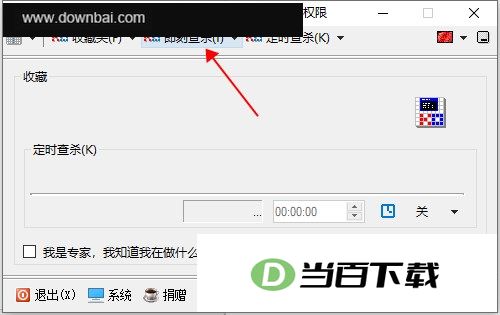
2、instant KO 菜单的作用是直接强制结束进程。
3、Ko Timer 提供定时强制结束进程的能力:先在菜单里选中目标进程,再到 Ko-Timer 区域设定时间,该功能便会生效。
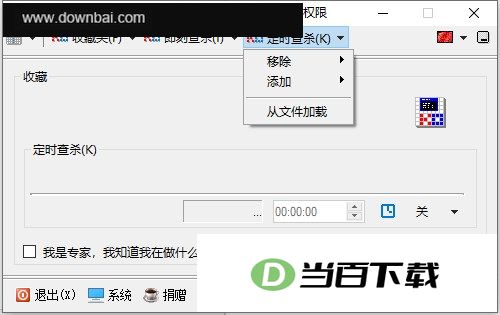
4、system菜单同样集成了日常使用频率较高的几项操作,比如关机、重启以及注销等。
1、支持多国语言
2、一款能够识别并终止正在运行的高风险进程的轻量工具
3、支持按计划批量执行,也能随时强制终止进程
4、能强制结束那些在Windows任务管理器中无法被终止的程序或进程
Windows任务管理器可用于了解计算机的运行状况,能列出当前正在执行的程序和进程的具体内容。当计算机接入网络后,这里也能显示网络连接情况,帮助快速掌握网络的运行方式。界面顶部设有文件、选项、查看、窗口、关机、帮助六个菜单项,下方分布着应用程序、进程、性能、联网、用户五个标签页,窗口最底端为状态栏,可显示当前进程数量、CPU占用比例以及内存变更量等信息。系统默认每两秒自动刷新一次数据,若需调整,可通过“查看→更新速度”菜单重新设定。






(您的评论需要经过审核才能显示)
0条评论