
FanControl 这款工具可用于调节电脑风扇的转速,让用户方便地查看 GPU 与 CPU 风扇当前的运转状态,同时根据温度高低自动调整风扇的工作方式,从而压低 CPU 温度。它允许对风扇参数进行个性化设定,延长电脑的使用年限,使 CPU 风扇或机箱风扇能随温度改变转速,达到安静运行的效果,摆脱机箱噪声带来的干扰,营造更专注的使用氛围。
FanControl官方版内置静音、游戏等多种场景模式,只需一键即可切换,轻松应对不同使用需求。

1、启动程序后进入主界面,在界面上找到并点选“Settings”设置项;
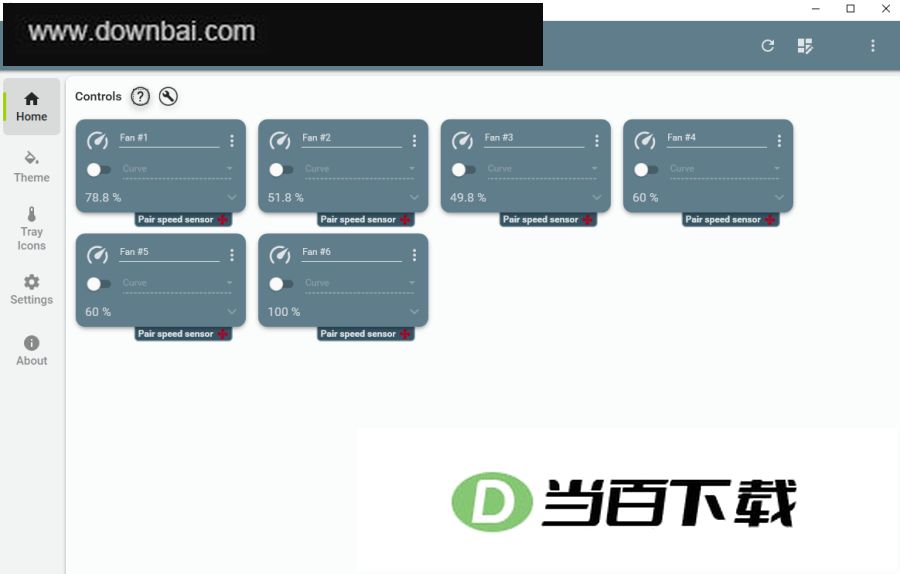
2、在 Language 一项右侧展开语言列表,从中定位并选中 zh-CN;

3、点击“切换程序”后重新加载,中文设置就生效了。
1、针对FanControl,哪些BIOS选项需要优先调整?
别在 BIOS 里折腾那些所谓的智能风扇调节。直接把转速锁定在一个固定值,多数情况下设成 50% 就够用了。同时留意一下主板 BIOS 当前是 PWM 还是 DC 控制模式,具体选哪种,得看你的实际配置来定。
2、这款软件能否在笔记本上正常使用?
通常来说并不会,原因在于笔记本的风扇连接方式与台式机主板存在差异,多数机型并未针对第三方接口做适配。当然,若笔记本本身具备支持条件,相关插件或许能兼容某些特定型号。更直白地讲,软件可以照常安装,但它大概率检测不到任何风扇,甚至可能直接抛出错误提示。
3、我的NVIDIA显卡配备了3个风扇,为何只检测到2个控制卡?
显卡通常只带两组供电接口,若把几个风扇都插在同一组上,便会共用这一路电力。
4、风扇曲线类型的工作原理是什么?各项参数又分别承担怎样的作用?
轻触界面左上方那个卡片形状的按钮,随后会弹出一个窗口,里面附有相关说明。
5、该软件支持哪些操作系统?
适用于 Windows 10 以及 Windows 11 系统。
1、可同时保存、编辑并加载多份配置方案。
2、调整应用主题与配色方案。
3、温度来源覆盖多个硬件部位,包括处理器、显卡、主板以及硬盘等。
4、具备多扇形曲线函数,可支持自定义图表。
5、风扇曲线可与传感器数据混合运用,取最大值、最小值或平均值进行调节。
6、低资源使用。
7、进阶参数设定,涵盖步进值、启动与停止百分比、响应时间以及滞后调节。
v278版本
针对资源管理器进程意外中止、以及系统重新启动之后通知区域图标无法正常显示的问题,本次已作出修正。
修正了关闭风扇控制后切换状态异常的情况。
LibreHardwareMonitorLib 已升级至新版本。






(您的评论需要经过审核才能显示)
0条评论