
Dns Angel 是一款轻量的 DNS 设置与内容过滤小工具,它通过把电脑的 DNS 切换成具备过滤能力的安全服务器,来拦截恶意站点、成人内容等不适宜访问的页面,减少孩子误点不良网站的可能。用户不必自己进网络设置里逐项改地址,只要在软件里点选想要的 DNS 服务就能完成切换,想还原时操作也很简单,对不熟悉网络配置的人同样友好。

自带一键更换 DNS 的能力,可快速切到预置的多组安全 DNS 服务器,比如 Cloudflare Family、OpenDNS Family、Norton DNS 等
换成更合适的 DNS 服务器后,网络访问速度有机会得到改善,也能起到网络分流的作用
通过过滤不良域名的解析请求,自动拦下黄赌毒、钓鱼站点、恶意软件之类的内容,帮用户尤其是青少年挡住不合适的网络影响
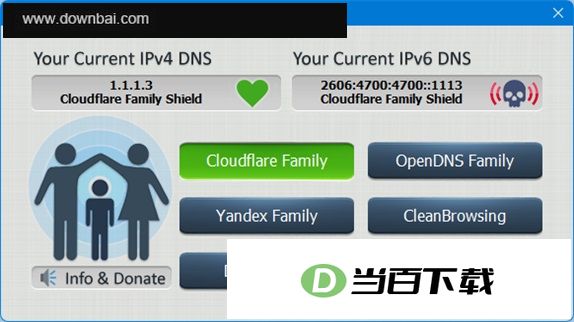
内置预定义黑名单,同时支持自行添加白名单,保证特定安全网站能正常打开
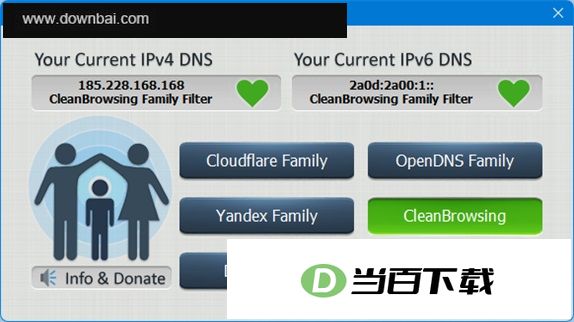
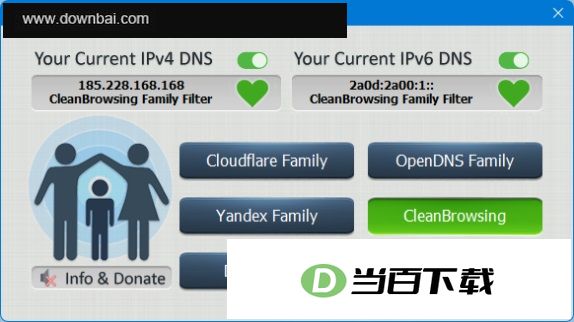
提供一键开关,用户可以随时启用或停用 DNS 过滤与防护
带有“恢复 DNS”或“默认 DNS”功能,一键还原电脑原来的 DNS 设置,避免因更换 DNS 而影响正常上网
软件体积小,绿色免安装,打开就能用,基本不占系统资源
界面简洁直观,点一下对应的 DNS 按钮就完成设置,操作门槛很低
1、 点击软件界面上的任意一个按钮,就会开始使用其中一组安全 DNS。点下按钮后,软件会把对应的安全 DNS 改动应用到所有网卡上。想回到原样,使用“默认 DNS”即可
2、 如果该安全 DNS 支持 IPv6,软件会自动分配安全的 IPv6 DNS。要是想恢复到使用 DNSAngel 之前的 DNS,点一下恢复 DNS 按钮就行
3、 DOH 功能开关只在 Windows 11 中显示,你可以单独为 IPv4 或 IPv6 打开或关闭 DOH。要切换按钮声音,点左下角“信息与捐赠”按钮左侧的声音图标
4、 为了帮助屏蔽不当网站,DNSAngel 只采用家庭安全 DNS IP。想了解更多,可以访问这些家庭安全 DNS 提供商:CloudflareFamily、OpenDnsFamily、YandexFamily、CleanBrowsing
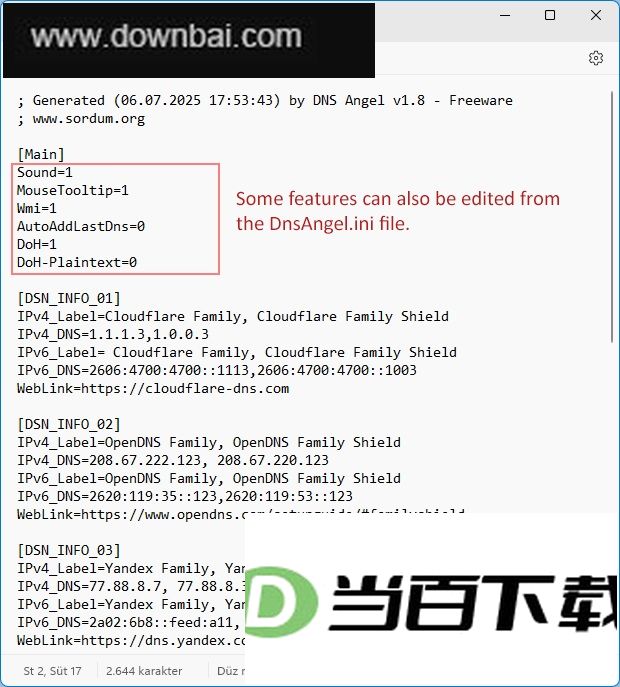
DNS Angel 会读取 DnsAngel.ini 文件来显示安全 DNS IP 地址,因此修改 DNS IP 很轻松。想加入自己的 DNS 地址,右键 DnsAngel.ini 文件,用记事本或其他文本编辑器打开,找到 [DnsAngel_list] 这一行,然后编辑下面的 DNS 地址和名称
Windows 11、Windows 10、Windows 8.1、Windows 8、Windows 7、Windows Vista、Windows XP,x86 和 x64 均支持






(您的评论需要经过审核才能显示)
0条评论