
Delayed Startup Tool 能在 Windows 上对开机自启程序做延迟调度。用户可自行增删启动项,也能重排先后次序,把各软件的启动时刻错开,从而缓解开机阶段的卡顿。每个项目都能单独设定延迟秒数,并提供托盘启动、静默启动、最小化启动等不同方式,以匹配各类程序的需求。系统启动后,程序会按预设间隔逐个拉起,防止多个软件同时争夺处理器、内存和磁盘资源,让开机过程更为顺畅。
Delayed Startup Tool(延迟启动工具)自带即时测试机制,不必一次次重启系统,只需按一下就能完整走一遍延迟启动的模拟过程,方便迅速核对时间顺序和延迟参数是否设置得当。

1、提供图形界面(GUI)与命令行(BAT)两种启动方式;
2、启动项可通过拖拽方式调整先后顺序;
3、可为每个启动项单独填写备注信息;
4、可为EXE程序配置启动参数;
5、倒计时过程以美观的进度界面呈现;
6、启动文件若发生变动会被自动识别,并提醒进行更新。
1、-startup:开机后直接收进托盘区运行(Everything)
2、-silent:以无提示方式启动(适用于 Proxifier)
3、/background:在后台运行程序(如 QQ、网盘)
4、-minimized:以最小化状态启动
1、启动Delayed Startup Tool后,在界面上找到并按下【添加】按钮,接着从本地磁盘中定位到想要延后启动的那个可执行文件(.exe),选中它并纳入管理列表即可。
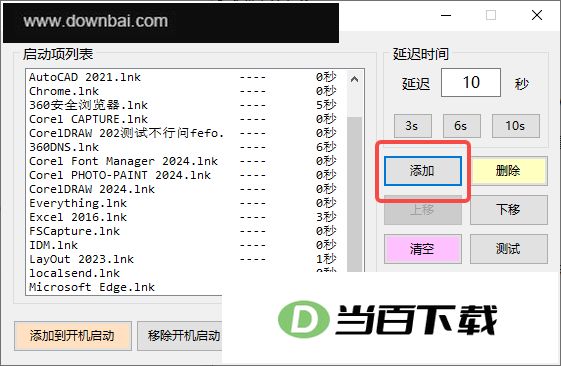
2、在列表中定位到刚才新增的启动项,然后在右侧对应的延迟秒数栏里输入你想要的等待时长;
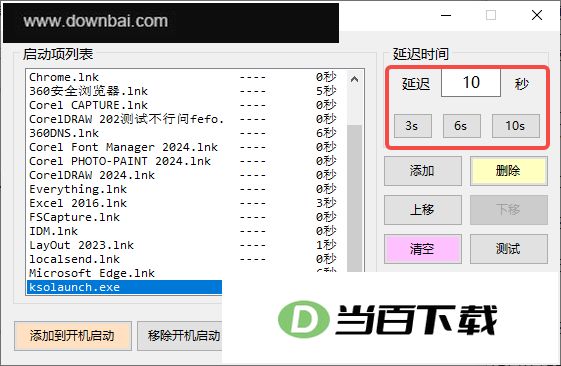
3、通过【上移】或【下移】这两个按钮,就能改变各个启动项在开机过程中运行的先后次序;
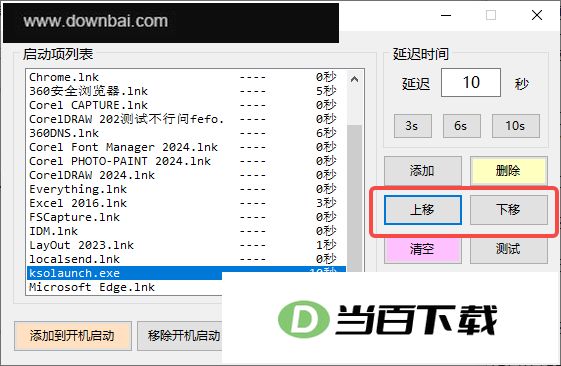
4、如果想让该程序在启动后直接缩到系统托盘里,可以在列表中右键单击对应条目,然后从菜单里选择【编辑路径】,就能打开设置界面进行配置;
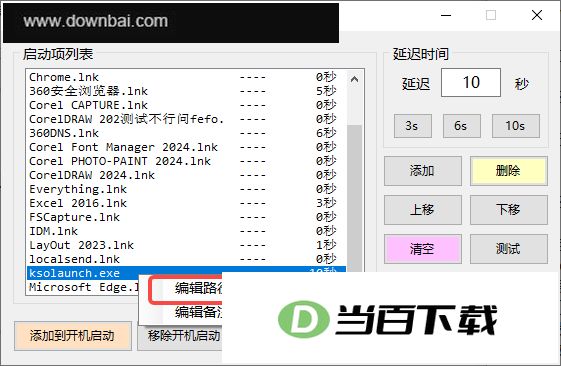
5、在参数输入框里填入启动参数【-startup】,然后按【确定】将设置保存下来;
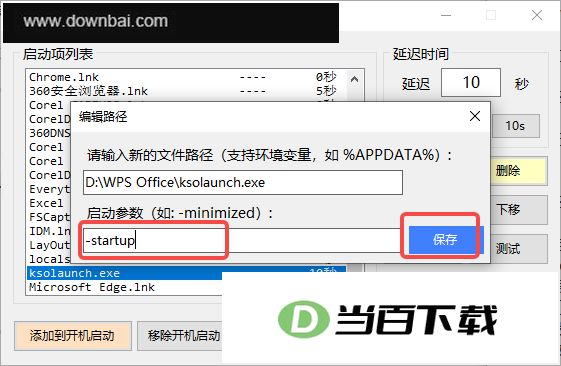
6、各项参数配置完毕,按下【保存设置】按钮即可让改动生效;此后系统每次重新启动,都会依照先前设定的延迟顺序与执行参数,自动将这些程序逐一拉起。
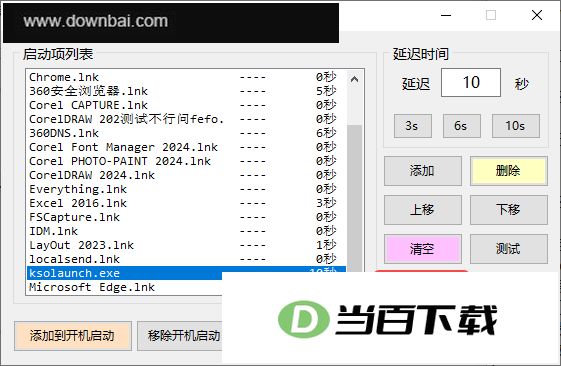
7、Delayed Startup Tool(延迟启动工具)添加启动项的操作步骤,到这里就全部讲完了。






(您的评论需要经过审核才能显示)
0条评论