
Winstep Nexus 将 Mac 桌面的视觉风格搬到了 Windows 上,图标在鼠标掠过时会触发动态效果,倒影处理与系统托盘的模糊背景也都一并呈现,还原出苹果系统特有的观感。
借助 Nexus 这款桌面美化工具,Windows 系统的桌面能够被改造成 MacOSX Dock 那样的风格;菜单按钮、回收站、时钟、天气等小工具也一并配齐,日常操作更顺手。Winstep Nexus 官方版本除了外观表现,还具备命令行参数、快捷键启动、自定义图标以及“运行为”选项等进阶能力;皮肤主题种类丰富,鼠标悬停效果、图标尺寸、透明度、反射效果和其他视觉参数都能按需调整。热衷于桌面美化的用户可以尝试,若你原本习惯 ObjectDock,上手过程会相当顺畅。

1、仿照 macOS 风格打造的动态 Dock 栏
把 macOS 底部 Dock 栏那种贴近真实的手感完整还原出来,鼠标掠过图标会像鱼眼一样放大,点击时有回弹跳动,收起与展开的过程也做得顺滑自然。除了能快速启动应用,它还会同步呈现正在运行的程序窗口缩略预览。
2、智能桌面整理
能够主动辨识桌面上的各类文件并完成归类,文档、图片与程序各自归位,一眼就能分清;配合网格排列方式,让桌面摆脱凌乱状态。
3、轻量级内核
以 C++ 原生代码为基础进行深度调优,运行时对内存的消耗控制在很低的水平。借助智能休眠机制,系统整体性能不会被拖累,即使配置较老的设备同样可以顺畅使用。
4、实用微件
桌面自带天气查看、处理器状态监控以及邮件提醒等小工具,不必启动体积庞大的程序,重要内容直接呈现在眼前。
5、无限个性化
海量皮肤与图标包任您挑选,轻点即可更换。反射效果、模糊程度、色彩滤镜均可自由调节,让桌面呈现出只属于您的个性面貌。
Winstep Nexus 里新增一个 Dock 项目,操作路径可以这样走:先在 Dock 区域右键单击,从弹出的菜单中找到项目添加的入口,随后按提示选定要放入的目标对象并确认,新的图标就会出现在 Dock 上。
若想在顶部 Dock 栏里加入微信、QQ 这类应用图标,可以按下面的步骤来操作:
1、将鼠标移到顶部的Dock栏上,右键单击后选择“插入Dock项目”;
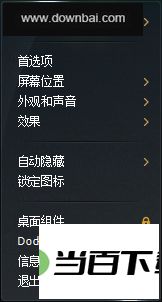
2、点选列表中的第一个选项。
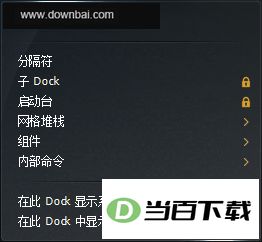
3、此时会弹出新建项目的属性窗口,在该窗口底部找到“项目查找”按钮并点击;

4、把想插入的应用查询添加上,这里拿微信这个常用应用来举例;
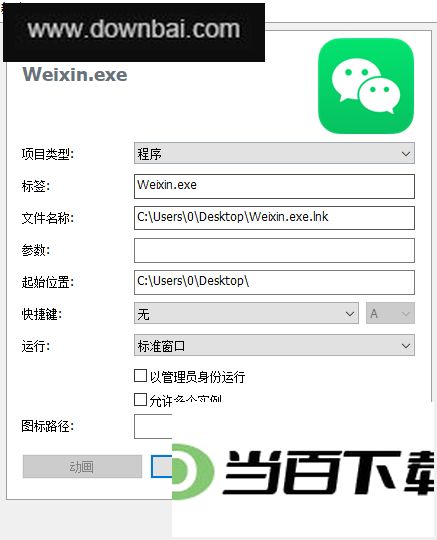
5、微信添加完成后点击确认,上方项目栏里就会显示微信图标,点一下该图标便能迅速启动程序!

上面这些内容就是关于在 Winstep Nexus 的 Dock 栏里添加软件图标的具体操作步骤。







(您的评论需要经过审核才能显示)
0条评论