想把米家智能音频眼镜用得顺手些,小米AI生态平台给出的这套智能摄像设备管理方案值得一试。绑定眼镜后,电量剩余多少、当前连接是否正常都能直接看到,传文件、升系统也在同一处完成。蓝牙配对很快,双击与滑动这类手势可以按自己的习惯来设。手机锁屏时,短信和,语速快慢自己调。拍下的视频能导到手机里,传完以后设备端会自行清掉原文件。软件里备了短视频模板,套用即可成片。有新系统版本会弹窗提示。它跟米家生态衔接紧密,界面延续了小米那套干净利落的风格。适用于米家智能音频眼镜用户以及安卓设备。
1. 这款软件相当于一个智能摄像设备的管理中枢,除了管好眼镜本身,也能用内置模板把素材剪成视频。
2. 设备绑定完成后,电量、连接状态等信息都能直接查看,传输文件、升级系统这些操作也在同一个地方完成,眼镜的各项设置同样通过它来调整。
3. 绑定流程做得很顺畅,几步就能连上;数据通道经过加密处理,设备信息在传输过程中有对应的安全防护。
4. 选中要传的文件后,视频素材会被搬到软件里,设备端留下的文件随后自动清掉,省得自己动手整理。
- 在手机上找到已经装好的小米眼镜app,打开并点击登录。
- 进入主功能界面后,蓝色条目下方有一个添加设备的入口,点进去。
- 用手机端连接设备的过程中,蓝牙需要保持开启状态来配合。
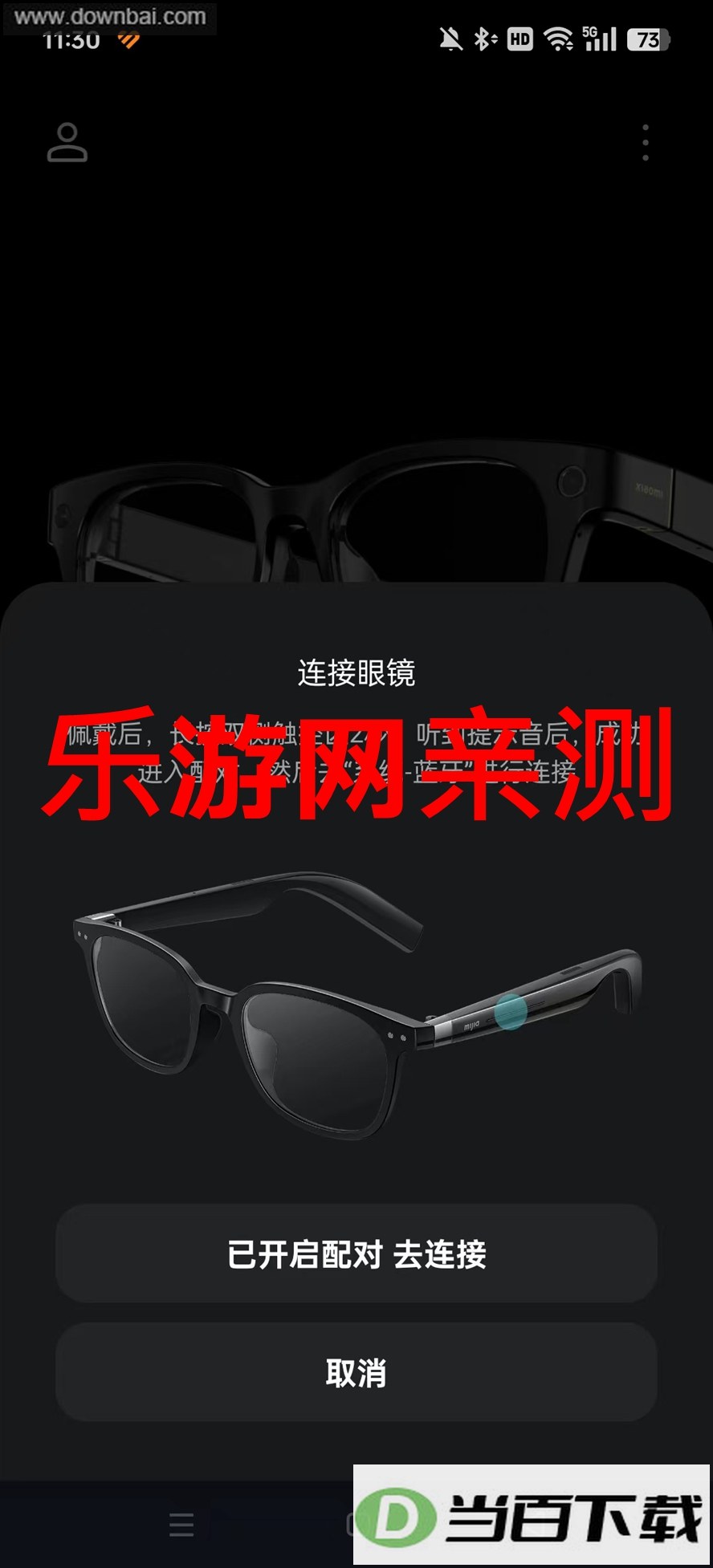
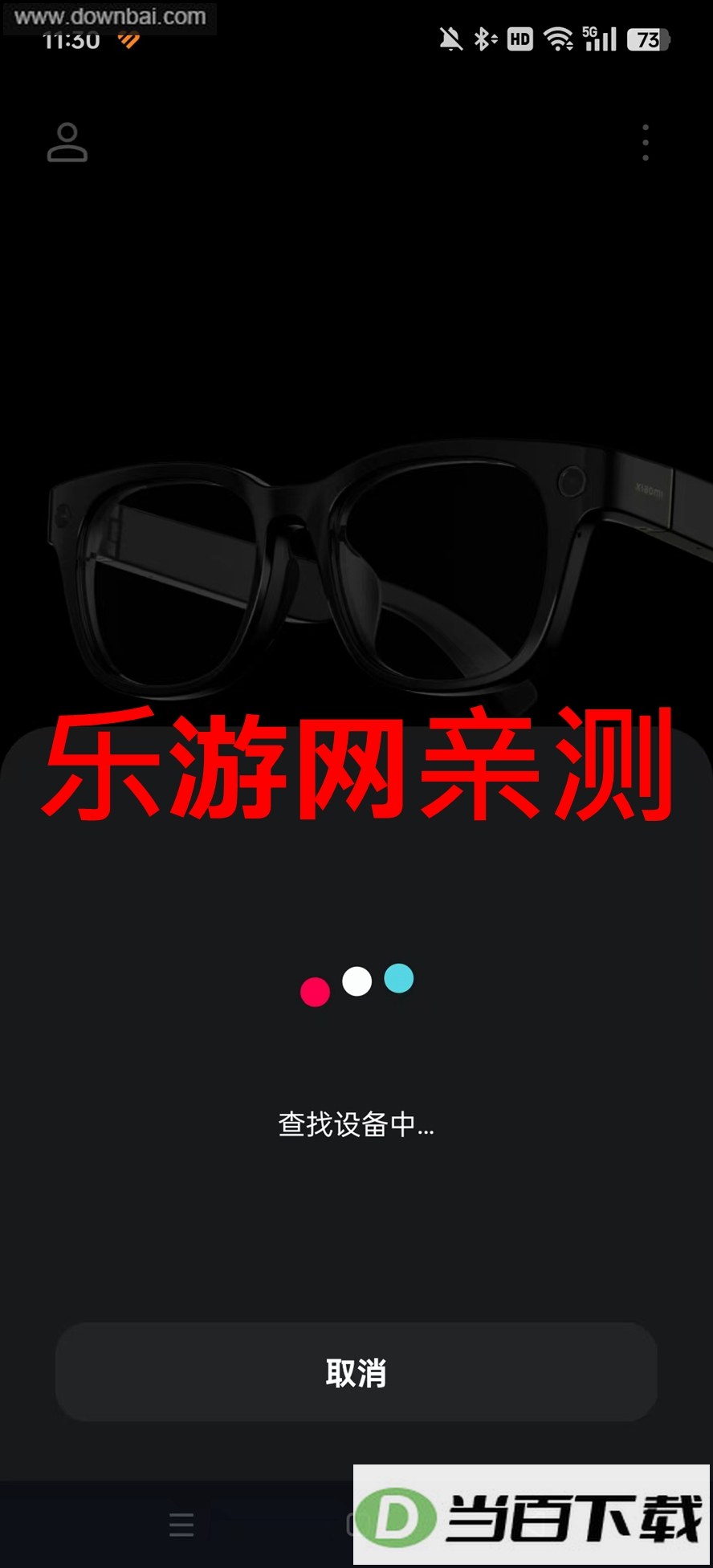
- 蓝牙连上之后,软件会搜索到附近可以配对的小米眼镜设备,这时要确认一下。
- 确认完毕稍等几秒,配对就完成了。
常规做法是并且按住眼镜左右两侧的触控区域,坚持3秒,听到提示音再松手。要是换了新手机却没有先解绑旧设备,就得把眼镜放上充电,长按触控区10秒,等听到滴滴声之后再重新配对。接着打开手机蓝牙,在可用设备列表里找到眼镜的名称,比如Xiaomi AI Glasses。有些型号还需要在小米眼镜app里完成添加,米家眼镜就得通过软件来绑定。手机和眼镜要处在同一个WiFi网络下,优先用2.4GHz频段,部分设备不支持5GHz。如果是要连电脑,先把手机蓝牙断开,充电半分钟后再让眼镜进入配对模式。
具体到不同场景,操作也有差别。连手机时,按住左右两侧触控区3秒进入配对模式,打开手机蓝牙选中眼镜名称连接,再打开小米眼镜app按提示绑定设备。日常使用中,滑动镜腿可以调音量或切歌,双击镜腿能播放、暂停音乐或者接听来电,长按右镜腿则能唤起语音助手,比如小爱同学。
● 小米智能音频眼镜悦享版连电脑时,先充电半分钟,再按住左右两侧触控区进入配对模式,然后在电脑蓝牙设置里搜索并连接眼镜。直接连电脑失败的话,要确认眼镜没有处在仅手机配对的状态。也有用户反映先充上电再配对,成功的概率会高一些。
● 小米AI眼镜的配对方式是按住电源键3秒进入配对模式,打开手机蓝牙选择眼镜名称连接,再打开小米AI眼镜app完成绑定和个性化设置。它支持AI识物、实时翻译、会议助手等智能交互,手势操作也能在软件里自定义,比如轻触镜腿三次就能快捷拨号。
小米眼镜app在管理智能眼镜这件事上给了一套省事的方案。加密数据通道加上腾讯安全审核,让隐私和安全方面多了一层保障;绑定流程不繁琐,文件传输也自动化处理,省去了不少手动操作。它对米家智能音频眼镜的适配比较到位,功能响应及时,还能扩展支持其他小米智能穿戴设备。
v2.1.29
■ 优化了与小米智能眼镜设备的连接稳定性,缩短首次配对所需时间。
■ 修复了部分机型在蓝牙切换场景下出现的断连问题。
■ 新增快捷拍摄手势自定义选项,双击镜腿的响应动作可在app内自行设置。
■ 优化相册同步逻辑,导入手机端的速度提升约30%,并支持批量删除眼镜端文件。
■ 改进固件升级提示界面,增加升级进度百分比显示。
■ 修复夜间模式下行车记录仪视频预览偏色的问题。
应用截图






















(您的评论需要经过审核才能显示)
0条评论