想把复习科目、刷试卷、背单词和生活杂事安排得有条有理,Ticking官方版可以帮上忙。它把待办清单、计时器和专注数据统计合在一起,首页用彩色卡片分门别类摆放各类清单,任务会自动匹配图标,手指一滑即可标记完成,当前做到哪一步直接就能看到。
1. 建清单时可以按科目或事务类别分开,别把所有项目都塞进同一张卡片里。开始专注之前先看清计时器中显示的任务名称,事情做完就顺手把待办标记掉,这样统计结果和清单进度才容易对得上。
2. 开启屏幕常亮以后,设备会一直显示计时内容,长时间学习可以按实际需要决定是否打开。进入在线自习室之前,建议先读一遍公告和成员信息,确认房间状态跟自己的学习安排是否合拍。
- 彩色卡片待办:同一分类下的事项集中呈现在一张卡片中,卡片上会显示任务内容、完成数量和对应图标。学习科目、练习安排与日常事务可以各自整理,查看时不会全部混在一起。
- 滑动完成任务:清单里的事项靠滑动就能处理掉,复习结束、试卷做完或者当天计划完成后可以马上更新状态,不用反复进入编辑界面。
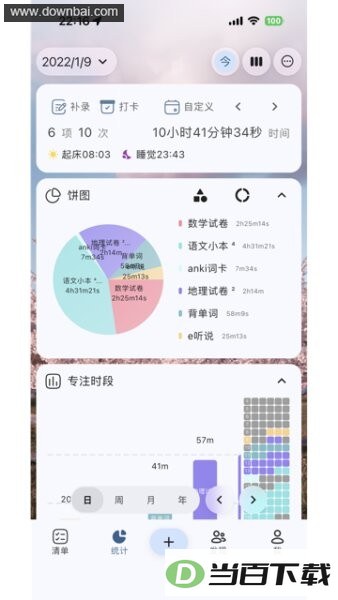
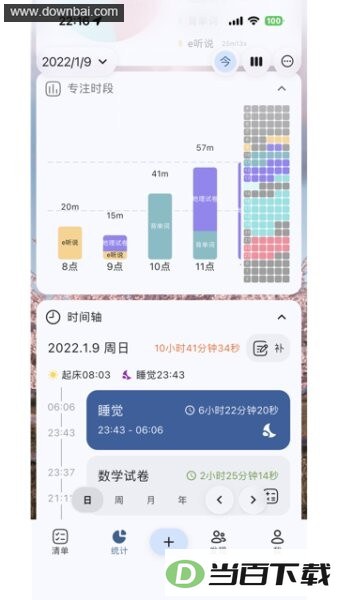
- 多周期专注统计:统计区提供日视图、周视图、月视图和年视图,既能检查当天投入情况,也能回看一段时间的专注变化。饼图用来区分各项目的时长占比,趋势图方便观察学习节奏。
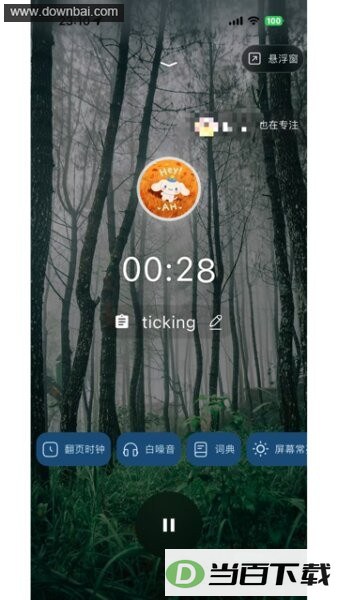
- 学习计时工具:计时界面中央显示当前时长和任务名称,帮助确认正在记录的项目。还能添加小计时器、切换翻页时钟并开启屏幕常亮,放在桌面上持续查看很合适。
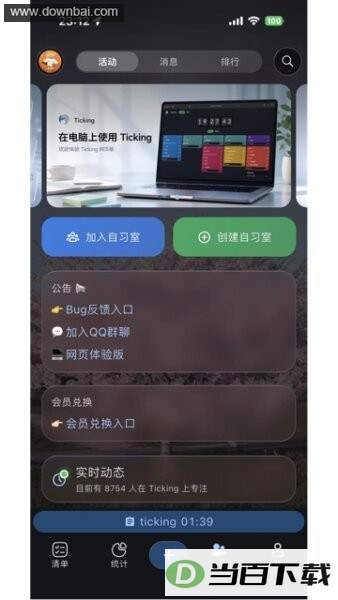
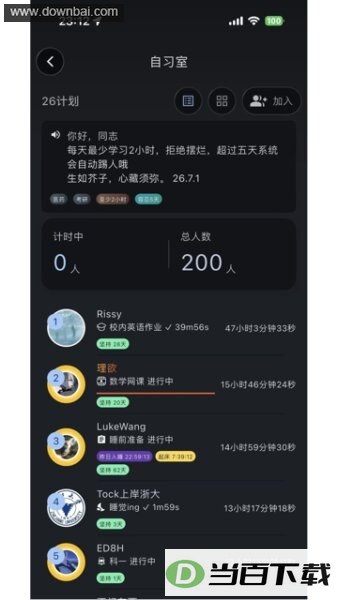
- 在线自习室:房间卡片会列出名称、公告、成员数量和个人排名,进入之前就能了解房间状态。学习排行可以对照彼此的投入时长,适合希望通过共同学习减轻独自坚持压力的人。
● 日视图用来复盘当天完成了哪些项目、进行了几次专注,以及时间主要花在哪些任务上。
● 周视图和月视图更适合发现一段时间内的变化,比如某个科目的投入是否连续、不同任务之间的时间分配跟原计划是否一致。
● 年视图用于回顾较长周期的数据,查看时可以结合累计时长与趋势变化判断学习习惯,不必只盯着某一天的结果。
■ 科目复习与试卷安排方面,可以按科目建立不同卡片,把复习内容、练习任务和试卷计划分别记录,完成后更新状态。
■ 背单词和固定学习计划这类每天都要重复的事项,可以用清单确认当天目标,再用计时记录实际投入的时间。
■ 需要检查近期执行情况时,切换不同统计周期,结合专注次数、累计时长、饼图和趋势图看看时间都去哪了。
在平板及大屏布局中,多个彩色待办面板可以并排显示。科目或分类较多时,直接对照不同清单就行,省去反复切换的麻烦。
较大的显示区域更适合并且看任务管理和统计内容。复盘时可以一边核对待办完成情况,一边观察时长分布,让计划与实际投入更容易对应起来。
1. 第一步,建立并查看待办清单。进入彩色卡片式待办主页,按学习科目或事务类型查看对应清单,卡片中会集中呈现任务和完成数量,需要处理某一事项时点击相应任务即可。
2. 第二步,完成任务并更新状态。事项处理结束后,在清单中滑动将其标记为完成,当前进度会直接反映出来,后续查看卡片时也更容易区分未完成内容。
3. 第三步,进入计时器后先确认中央显示的任务名称,再开始记录专注时间。若需要在桌面持续查看,可结合翻页时钟、小计时器或屏幕常亮使用。
4. 第四步,打开统计区,在日、周、月、年视图之间选择,再查看项目时长分布与趋势。短期复盘选日或周,长期回顾则切换到月或年。
5. 第五步,查看自习室状态。进入在线自习室列表后,先阅读房间名称和公告,并查看成员数量及个人排名,再选择符合当前学习安排的房间。
应用截图





















(您的评论需要经过审核才能显示)
0条评论