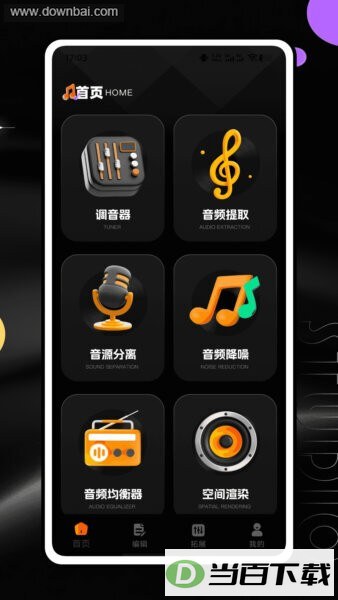
想在手机上直接处理音频文件的话,Edits博睿丰版把调音器、音频提取、音源分离、音频降噪、音频均衡器与空间渲染做成主界面的功能卡片,点对应入口就能开始操作,免去在多层菜单里反复翻找。该软件由博睿丰推出,可在安卓手机端运行。

1. 进入主界面之后,按照手头的需求点选调音器、音频提取、音源分离、音频降噪、音频均衡器或空间渲染其中一张卡片。比方说录音里杂音明显,就选音频降噪;要区分人声和伴奏,就走音源分离。
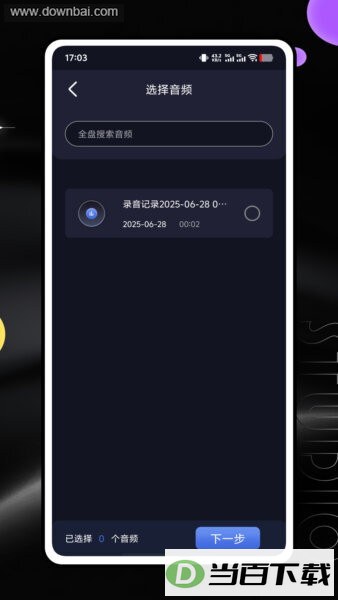
2. 接着在设备里找音频文件。跳到“选择音频”页面后,在“全盘搜索音频”的输入框里打上关键词,能很快锁定目标文件,也可以直接浏览当前列出的那些音频。
3. 定位到素材就勾选它,点“下一步”进入相应的处理流程。勾选之前建议对一下文件名,免得导错录音或者音乐。
4. 想用音频、视频、图片方面的编辑功能,切到底部的“编辑”区域,点对应的横幅或分类就行;要看特色音频和教程内容,则去“拓展”页面里翻。
- 音频编辑。
- 点进底部编辑区域,再点顶部的“音频编辑”横幅就能打开相关工具。提取、分离或者降噪做完之后,可以在这里接着把音频素材整理下去。
- 视频与图片编辑。
- 编辑页里还放了视频和图片相关的入口,并会展示视频素材。多种媒体文件要一起处理时,在这一页切换对应入口即可。
- 智趣音频与学习内容。
- 拓展页顶部是“智趣音频”主题区域,剪辑内容和学习教程也汇集在这一块。刚接触音频处理的人可以先翻翻这里,再回头按实际需要挑主界面的工具。
● 动手做降噪、均衡或者空间效果之前,先把没有改动过的原始文件留一份,效果不理想时还有回旋余地。
● 降噪、音源分离和均衡调整各自针对的问题并不一样。先弄清楚素材是环境杂音重、声音混在一起,还是整体听感要调,能少走不少重复步骤。
● 声音效果本身带主观色彩,均衡和空间渲染尤其如此。设置完一遍先听关键片段,再决定要不要继续改,免得人声清晰度或者原本的音色被带偏。
● 在“全盘搜索音频”里搜不到目标内容,可以把搜索词缩短,或者再核对一遍文件名。按页面现有的设计,素材要在选择音频页勾选之后才进入下一步处理。
■ 调音器。
■ 负责音乐调音方面的操作,从主界面的功能卡片点进去。素材的声音状态需要检查或调整时,先用这个工具过一遍比较合适。
■ 音频提取。
■ 要从已有素材里单独拿到音频内容,就走音频提取入口,然后到设备中挑出对应文件继续往下操作。
■ 音源分离。
■ 这个工具处理的是人声、伴奏等成分分开的需求。进去后先选好待处理文件,最终效果跟原始素材的清晰度、声音混合程度都有关系。
■ 音频降噪。
■ 针对录音里的环境杂音,语音记录、现场录音这类素材用得上。原始文件里噪声和人声叠得比较厉害时,处理完要试听确认,别让有效声音也跟着受损。
■ 音频均衡器。
■ 均衡器调的是声音的频率表现,可以照着素材的听感来设。处理音乐或录音时建议一点点改、前后对比着听,一次别调太猛。
■ 空间渲染。
■ 这个入口管的是声音的空间听感,适合想试试不同音频表现方式的人。设完参数试听一下,看效果跟当前素材搭不搭。
带环境杂音的语音记录,可以先用全盘搜索把文件找出来,再用降噪之类的工具处理,做完重点听人声清不清楚。
要区分人声和伴奏时,音源分离可以试一试;重点落在整体听感上的话,用均衡器或空间渲染更对路,别把用途不同的工具塞进同一次操作里。
对音频编辑流程还不熟的人,可以从拓展页的剪辑内容和教程看起,先弄明白工具都干什么,再导入自己的素材练手。
应用截图
















(您的评论需要经过审核才能显示)
0条评论