SPP蓝牙串口这款工具面向从事蓝牙开发的用户,用于在手机上调试串口通信。它让用户在移动端就能调整蓝牙的工作模式、参数以及各项系统设定,蓝牙本身具备的能力基本都能调用起来,也能连上任何支持串口模式的蓝牙设备,比如另一部手机。日常用蓝牙时常常遇到功能闲置、连接中途断掉再也接不上的情况,用这个工具可以把这些问题排查清楚。软件里输入与输出都能自行设定,配置调整的节奏会快不少。它适配各类安卓设备,操作门槛低,安全性也让人放心,不容易出错,想调试蓝牙的用户可以装上试试。
1. 准备一个USB转TTL工具,把它与蓝牙串口做交叉接线,也就是USB转TTL的RX接蓝牙串口的TX,TX接蓝牙串口的RX,接好后连到电脑上。
2. 在电脑上打开友善串口调试软件,选中对应的COM口,发一条AT指令过去。连线正常、硬件没毛病的话,蓝牙串口会回一个OK。
3. 使用蓝牙之前要先设好名称与PIN码。名称用AT+NAMEname指令来设,比方发AT+NAMEcking616,设置成功会返回OKsetname。
4. PIN码用AT+PINxxxx来设,比如发AT+PIN1234,成功返回OKsetPIN。到这一步,蓝牙串口就算配置完成了。
5. 接着拿手机当主站做一次简单测试。先在手机上装好蓝牙串口app。
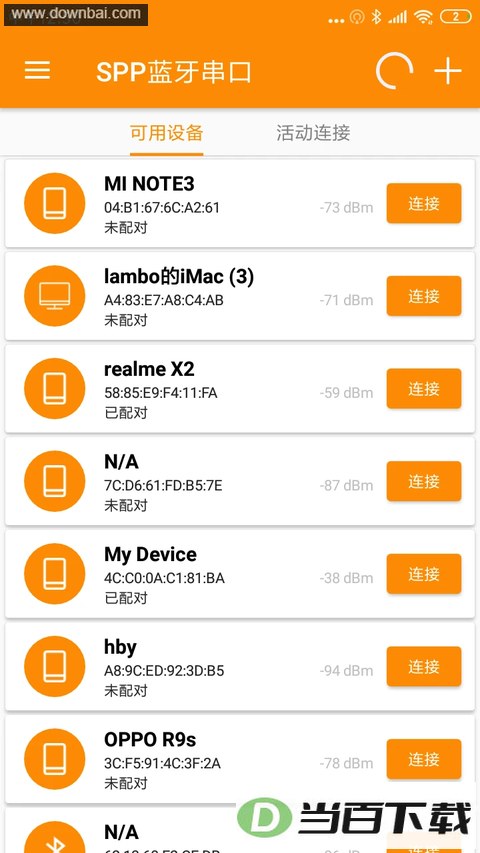
6. 进入手机的蓝牙设置界面搜索设备,在列表里找到刚才命名的那个,比如cking616,点它配对,输入之前设的PIN码即可完成配对。
7. 打开蓝牙串口软件,点右上角的连接按钮,选中刚配对的那个设备连上去。
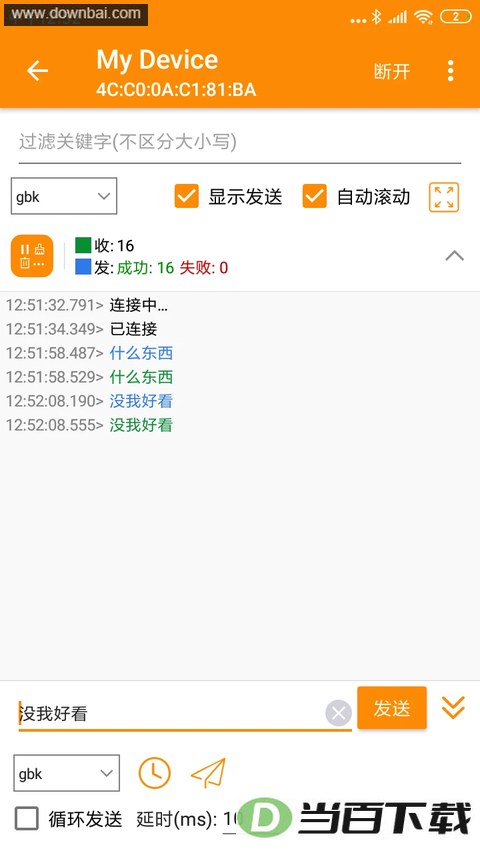
8. 在消息文本框里敲一句简单的“test to PC”,点纸飞机图标发送,电脑端的串口调试软件里就能看到这行新收到的信息。
9. 反过来在电脑端发一条消息,看看手机端能否收到,读与写的测试这样就做完了。
- 循环搜索设置:自动确认UUID,搜索到的设备信息实时呈现,包括信号强度、MAC地址和配对状态。
- 结果过滤:可以按设备名称、MAC地址、信号强度、是否已收藏等条件筛选搜索结果。
- 设备收藏:收藏过的设备下次被搜到时会有弹框提醒,方便直接连上。
- 日志功能:实时打印日志并支持过滤,编码格式能随意切换,收发数据包有实时计数。日志做了持久化保存,可按日期打包分享或导出,出了问题有记录可查。
- 发送设置:循环发送、编码方式、延时等参数都能自行配置。
- 多设备连接:支持多台设备一起连。
- 二维码连接:扫描含设备MAC地址(还可带上其他自定义内容)的二维码即可快速连接。
- 双角色连接:既能当服务端,也能当客户端。
v1.2.95.082516
● 修复已知问题。
● 提升应用稳定性和用户体验。
应用截图
























(您的评论需要经过审核才能显示)
0条评论