家里老人电脑出毛病要你搭把手,人在外头又想调出办公室主机的资料,客户那边遇到问题等你远程看看,这三种情形用 HopToDesk 手机版一个体积不大的客户端就够应付。装好就能连,端口映射那一步可以省掉,注册登录也不强制;屏幕画面、传输的文件和聊天内容都走加密通道,中转节点读不到里面传的是什么。个人也好企业也好,使用时长没有上限,授权费用同样不收。
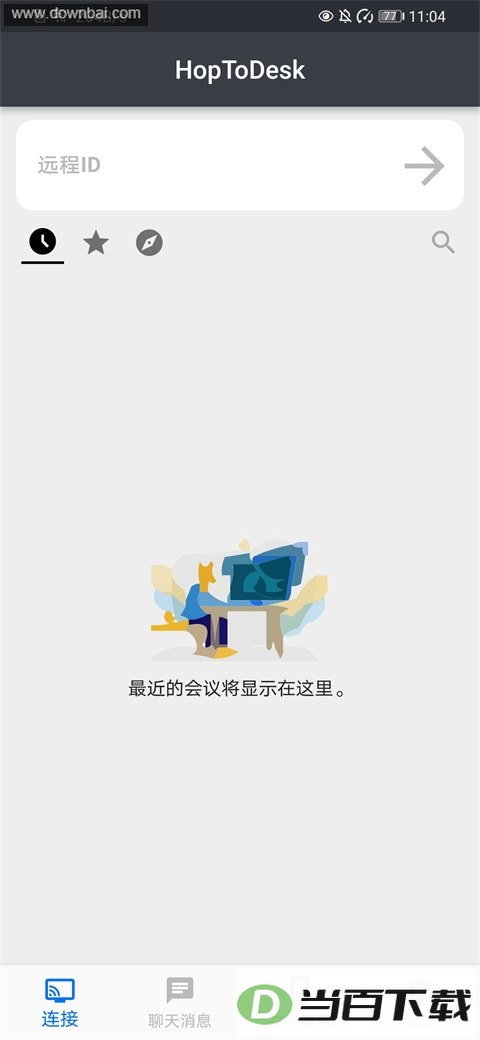
它的用途说起来很直接,就是让用户从另一台设备看清并操控目标桌面,操作感接近坐在那台机器前面。真正的差别藏在底层,会话全程端到端加密,平台自身不接触屏幕画面和传输的文件,而且代码开源,运行逻辑可以自行查看。
1. 双因素身份验证:登录环节增加一道校验,账号多一层防护,降低被他人冒用的风险。
2. 多语言支持:界面提供40多种语言版本,不同地区的用户都能按自己熟悉的语言使用。
- 先启动HopToDesk,把界面切到“连接”栏目,在“远程ID”一栏填入电脑那台设备对应的识别ID。
- 接着按下连接键,屏幕上会跳出提示正在建立连接的窗口。
- 这时输入电脑端预先设置的密码,点确认就能往下走。
- 手机弹出密码框的并且,电脑那一侧也会出现授权窗口,直接按“接受”同样能连上,手机这边就不用再手动敲密码。
- 连上之后就能操作电脑了,画面可以放大缩小,也能在横屏与竖屏之间切换,鼠标还提供多种操控方式。
● 要让电脑反过来控制手机,得先给手机app做一些授权,跟着下面的流程一步步操作就行。
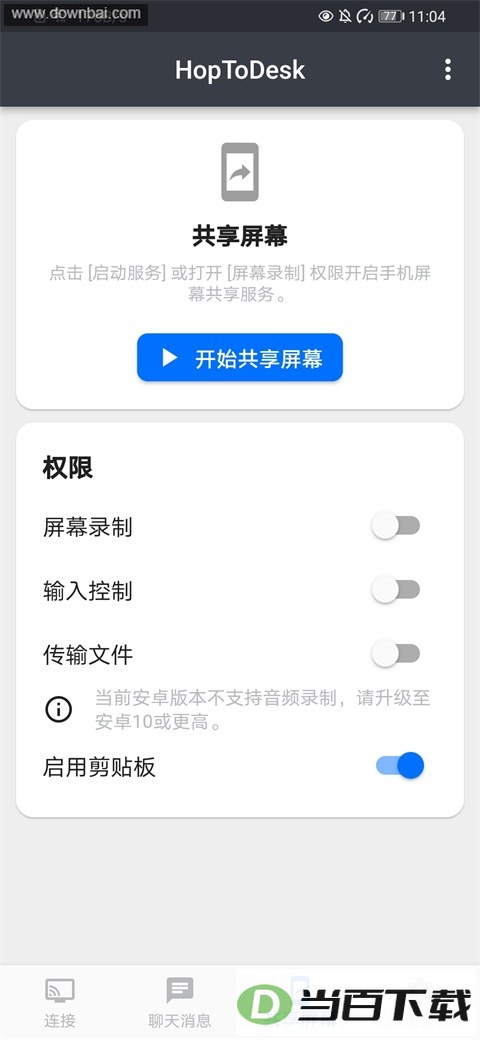
● 先把界面切到“共享屏幕”栏目,按下“开始共享屏幕”按钮。
● 随后弹出选择录制范围的窗口,可以只指定某一个应用,也可以把整个屏幕共享出去,按自己的使用需要来挑。选完点“共享屏幕”按钮。
● 此时软件会显示当前状态。这个界面上同样能看到设备ID和密码,和电脑端的情况一样,别的设备要连过来控制本机时就得靠这组信息,务必记清楚。
● 其他终端这时已经能连到本机,不过只能看画面,还动不了。若想从别的设备操控本机,继续往下走。需要把“输入控制”这一项打开。
● 开启时会跳出获取安装输入权限的提示窗口。按指引点“打开系统设置”,接着弹出“无障碍功能”窗口,点进“已下载的应用”菜单。
● 再点“HopToDesk Input”这一项,勾选“使用HopToDesk Input”。系统会弹出标着“危险”的提醒,说明无障碍属于高度敏感权限,授予后个人信息有泄露的可能,等几秒后按“确认”按钮即可。
● 确认之后,“HopToDesk Input”的状态会显示为已开启。再回到“共享屏幕”界面,可以看到“输入控制”已经勾选成功。到这一步,电脑端就能控制手机了。
打开电脑上的HopToDesk,在“遥控器”栏的“合作伙伴ID”里填入被控手机的设备ID,点“连接”按钮。弹出密码框后,输入手机端的随机密码或事先设好的自定义密码,按确认按钮;也可以在被控手机弹出的“共享屏幕”窗口里点“接受”,同样能连上。如果界面长时间停着不动,点取消再重新连接一次。连接成功后就能操控手机了。
应用截图





















(您的评论需要经过审核才能显示)
0条评论