
虚拟光驱(DAEMON Tools Lite)是一款老牌且广受的光盘映像工具,既能帮你在电脑上模拟出虚拟光驱,也能把实体光盘制作成镜像文件保存。软件体积不大,但功能扎实,支持常见的 ISO、MDS 等格式,适合日常游戏安装、光盘备份等场景。目前官方中文版已更新到 V5.0.1.0406,界面和操作都更顺手了。
1、 虚拟光驱功能:可在同一台电脑上模拟出最多 4 个虚拟光驱(DT 和 SCSI 合计),系统会像识别真实光驱一样识别它们
2、 加载镜像:把 ISO、MDS/MDF、MDX、B5T、B6T、BWT、CCD、CDI、BIN/CUE、APE/CUE、FLAC/CUE、NRG、ISZ 等格式的镜像文件挂载到虚拟光驱上、就能直接读取内容
3、 制作镜像:把实体 CD、DVD、蓝光光盘做成 ISO、MDS/MDF 或 MDX 格式的镜像文件、方便长期保存或重复使用
4、 镜像管理:支持用密码保护镜像,也能对镜像进行压缩或拆分,方便存储和传输
- 可以随意修改虚拟光驱的盘符、DVD 区域等参数,按自己的使用习惯来调整
- 软件深度集成到 Windows 系统,右键菜单里就能直接加载镜像,不用每次都打开主界面
- 系统托盘区提供快捷工具,常用的加载、卸载操作一点就完成
- 提供命令行界面,方便自动化脚本调用,适合需要批量处理镜像的用户
- 通过 MountSpace 在线服务,可以统计虚拟设备的使用情况,看看哪些镜像被用得最多
- 能搜索互联网上类似的光盘镜像,也能帮你找回遗失的镜像文件
- 软件还附带浏览相关游戏视频和内容的功能,给玩家一些额外参考
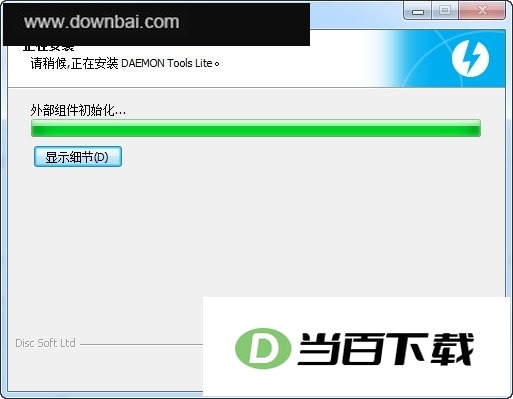
- 下载并安装软件,安装目录默认在 C:\Program Files\DAEMON Tools Lite 或 C:\Program Files (x86)\DAEMON Tools Lite,记住这个位置就行
- 安装完成后重启电脑,然后到安装目录找到 DTLite.exe,双击启动程序
- 启动后有两种方式添加虚拟设备:一种是在主界面点击“添加虚拟光驱”按钮,另一种是右键托盘图标选择“虚拟设备”来添加
- 添加好虚拟光驱后,在“我的电脑”里就能看到新的光驱盘符,右键点击它选择“装载”镜像文件,就可以像使用真实光盘一样开始用了
- 日常使用中,把镜像文件拖到虚拟光驱图标上也能快速加载,速度比真实光驱快得多








(您的评论需要经过审核才能显示)
0条评论